
Učitavanje fotografija
Učitavanje fotografije jela, slike naslovnice, logotipa i blokova sa slikom te postavljanje omjera i prilagodbe slike.
Sliku možete staviti na četiri mjesta: uz jelo, na naslovnicu (slika naslovnice i logotip) te u samostalni blok sa slikom ili istaknuti blok. Učitavanje svugdje radi na isti način.
Učitavanje fotografije jela
Odaberite jelo na popisu s lijeve strane ili na stranici.
U desnoj ploči, u polju Fotografija jela, kliknite područje Kliknite ili povucite sliku ovamo i odaberite datoteku. Sliku možete jednostavno povući i s računala.
Nakon učitavanja prikazuje se pregled slike, a ispod njega polja Omjer slike i Prilagodba slike.
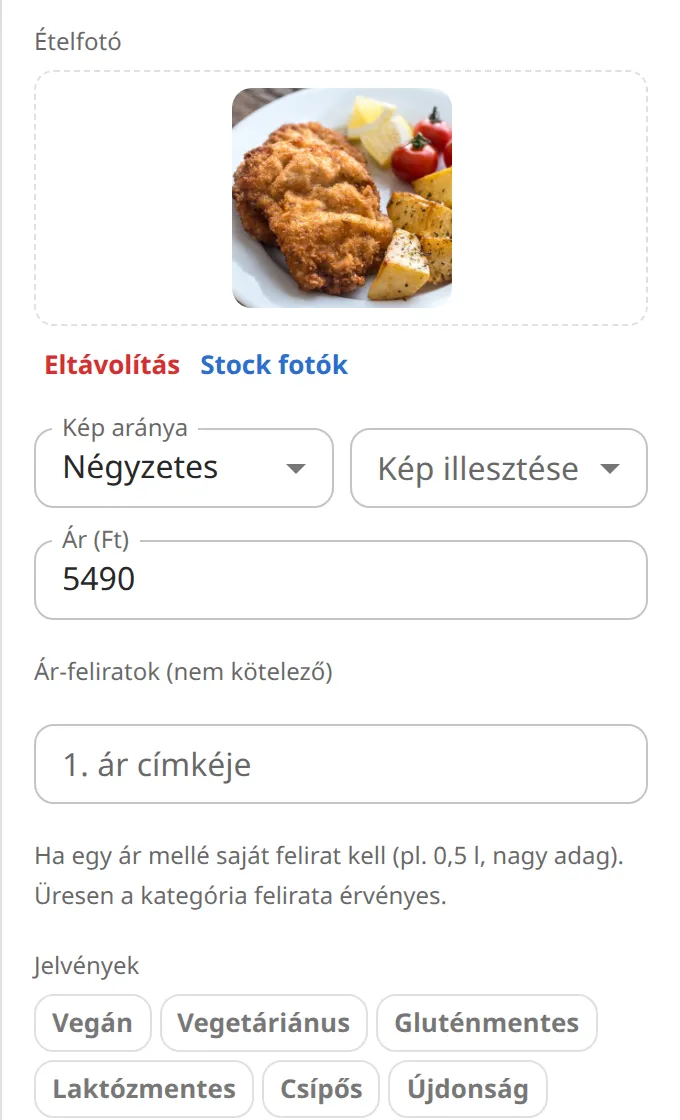
Za zamjenu učitajte novu sliku; za brisanje kliknite gumb Ukloni.
Koja se slika može učitati?
- Format JPG, PNG ili WebP, najviše 10 MB.
- Sustav automatski zakreće sliku snimljenu mobitelom, smanjuje je na najviše 1500 × 1500 piksela i komprimira. To je za fotografiju jela dovoljno i za tisak.
- Najbolji rezultat daju jela fotografirana na svijetloj, oštroj, jednobojnoj pozadini. Unutar jednog jelovnika nastojte koristiti slike slične svjetline i postavki.
Omjer slike: položeno, kvadratno ili uspravno
Polje Omjer slike određuje u kakvom se okviru slika prikazuje. Pri učitavanju sustav ga popunjava prema stvarnoj veličini slike, ali ga možete promijeniti.
- Prema predlošku: okvir koji je zadao dizajner predloška.
- Položeno: široka slika, na primjer za serviranje ili dugu zdjelu.
- Kvadratno: za većinu fotografija jela to je najsigurniji izbor.
- Uspravno: visoka slika, na primjer za pića i čaše.
Prilagodba slike: rezanje ili cijela slika
- Ispunjava okvir (obrezano): slika potpuno ispunjava okvir, a s rubova se odrezuje ono što ne stane.
- Cijela slika (bez obrezivanja): vidi se cijela slika, a uz rub okvira može ostati prazan pojas.
- Prema predlošku: zadana postavka predloška.
Slika naslovnice i logotip
Na popisu s lijeve strane kliknite redak Uređivanje naslovnice.
Učitajte sliku u polja Slika naslovnice i Logotip. Za logotip je najljepši PNG s prozirnom pozadinom.
Stock fotografije
Ispod polja za fotografiju jela, sliku naslovnice i blok sa slikom gumb Stock fotografije otvara ugrađenu galeriju fotografija, razvrstanu po kategorijama. Galerija je dio pretplate: u besplatnom paketu slike su zamućene i ne mogu se umetnuti. Vlastitu fotografiju možete učitati u bilo kojem paketu.