
Fotók feltöltése
Ételfotó, borítókép, logó és képblokk feltöltése, valamint a képarány és a képillesztés beállítása.
Képet négy helyre tehetsz: ételhez, a borítóra (borítókép és logó), illetve önálló kép- vagy kiemelt doboz-blokkba. A feltöltés mindenhol ugyanígy működik.
Ételfotó feltöltése
Jelöld ki az ételt a bal oldali listában vagy a lapon.
A jobb oldali panelen az Ételfotó mezőben kattints a Kattints vagy húzz ide egy képet területre, és válaszd ki a fájlt. A képet a számítógépedről egyszerűen rá is húzhatod.
A feltöltés után megjelenik a kép előnézete, alatta a Kép aránya és a Kép illesztése mező.
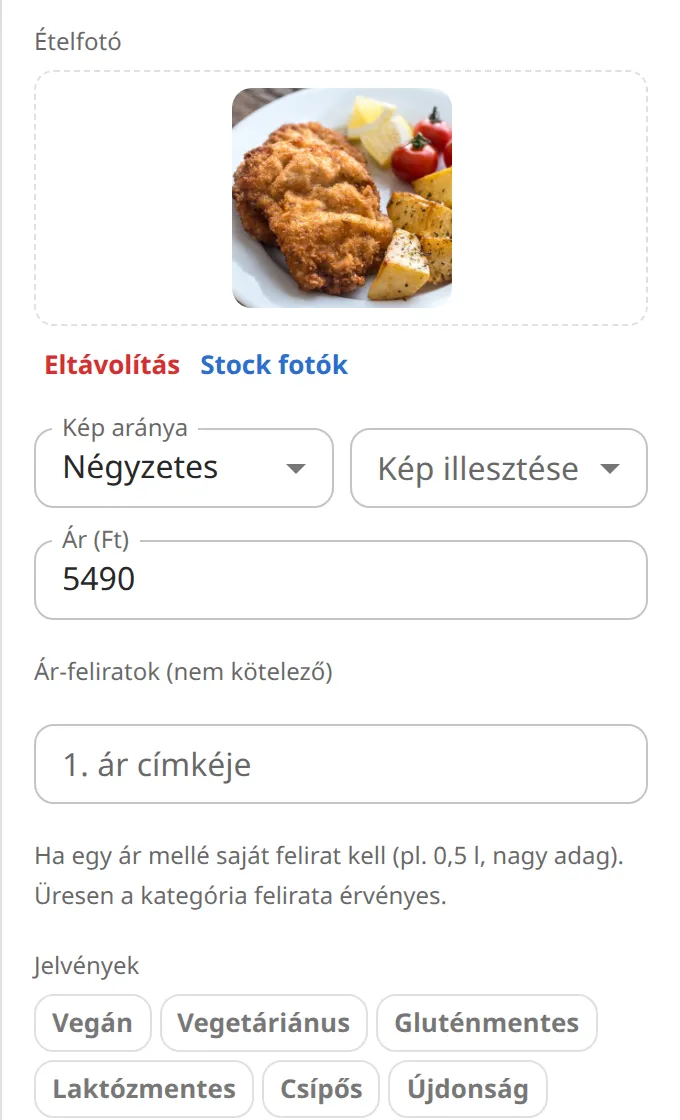
Cseréhez tölts fel új képet; törléshez kattints az Eltávolítás gombra.
Milyen kép tölthető fel?
- JPG, PNG vagy WebP formátum, legfeljebb 10 MB.
- A rendszer a telefonnal készült képet automatikusan elforgatja, legfeljebb 1500 × 1500 képpontra kicsinyíti és tömöríti. Ez nyomtatáshoz is elég egy ételfotó méretében.
- A legjobb eredményt világos, éles, egyszínű háttér előtt fotózott ételek adják. Egy étlapon belül próbálj hasonló fényű, hasonló beállítású képeket használni.
Képarány: fekvő, négyzetes vagy álló
A Kép aránya mező határozza meg, milyen alakú keretben jelenik meg a kép. Feltöltéskor a rendszer a kép valódi méretéből kitölti, de átállíthatod.
- Sablon szerint: a sablon tervezője által megadott keret.
- Fekvő: széles kép, például tálaláshoz vagy hosszú tálhoz.
- Négyzetes: a legtöbb ételfotóhoz ez a legbiztosabb választás.
- Álló: magas kép, például italokhoz, poharakhoz.
Képillesztés: vágás vagy teljes kép
- Kitölti a keretet (vágva): a kép teljesen kitölti a keretet, a széleiből levág, ami nem fér bele.
- Teljes kép (vágás nélkül): a teljes kép látszik, a keret szélén üres sáv maradhat.
- Sablon szerint: a sablon alapbeállítása.
Borítókép és logó
A bal oldali listában kattints a Borító szerkesztése sorra.
Tölts fel képet a Borítókép és a Logó mezőbe. A logóhoz átlátszó hátterű PNG a legszebb.
Stock fotók
Az ételfotó, a borítókép és a képblokk mezője alatt a Stock fotók gomb a beépített fotógalériát nyitja meg, kategóriákba rendezve. A galéria az előfizetés része: ingyenes csomagban a képek elmosva látszanak, és nem illeszthetők be. Saját fotót bármelyik csomagban feltölthetsz.