
Kategóriák, ételek, árak
Kategóriák és ételek felvitele, sorrendezése, valamint egy, két vagy három ár kezelése árcímkékkel (például 0,3 l / 0,5 l).
Az étlap szerkezete egyszerű: oldalakon kategóriák vannak, a kategóriákban ételek. Mindent a bal oldali listában találsz, a kijelölt elem mezői pedig a jobb oldali panelen jelennek meg.
Kategória hozzáadása és szerkesztése
A bal oldali listában az oldal alján kattints a + Kategória gombra.
Kattints az új kategóriára, és a jobb oldali panelen add meg a Név és szükség esetén a Leírás mezőt (például „Minden leveshez friss kenyeret adunk”).
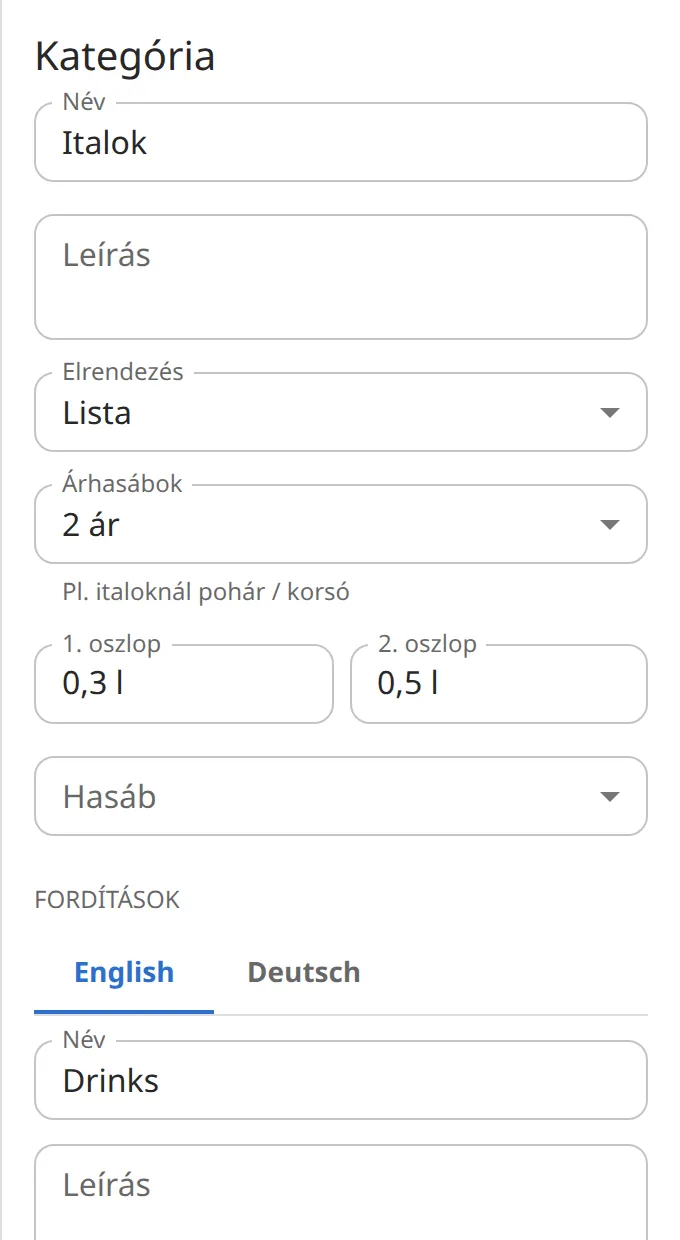
Az Elrendezés mezőben választhatsz Lista, Rács és Kiemelt megjelenés közül, ha a sablon támogatja.
Étel hozzáadása és szerkesztése
A kategória alatt kattints a + Étel gombra, majd az új „Új étel” sorra.
Töltsd ki a Név, a Leírás és az ár mezőt. A leírás lehet üres is.
Ha egy étel átmenetileg nem kapható, kapcsold ki az Elérhető kapcsolót: így nem kell törölnöd, később egy kattintással visszahozhatod.
Kiemeléshez használd a Stílus listát vagy a Kiemelt tétel kapcsolót (sablontól függ, melyik jelenik meg).
Sorrend, áthelyezés, törlés
- Kategóriát és ételt a sor elején lévő fogantyúval (⋮⋮) húzhatsz új helyre a listában.
- Billentyűzettel: lépj a fogantyúra, nyomd meg a Szóközt vagy az Entert, mozgasd a nyilakkal, majd újra Szóköz vagy Enter.
- Törlés: a jobb oldali panel alján Étel törlése, illetve Kategória törlése. Elrontottad? Ctrl+Z.
- Hosszú étlapon a bal oldali lista tetején lévő Keresés az étlapban mező segít, a fordításokban is keres.
Egy, két vagy három ár
Sok helyen egy ételnek több ára van: adag és fél adag, kicsi és nagy pizza, 0,3 és 0,5 literes ital. Ezt kategóriánként állíthatod be.
Az egész étlap alapértékét a bal oldali panel Étlap beállítások részében, az Árak megjelenítése mezőben választod ki: 1 ár, 2 ár (pl. adag / fél adag) vagy 3 ár.
Ha csak egy kategóriának kell több ár (például az italoknak), jelöld ki a kategóriát, és az Árhasábok mezőben válaszd a 2 ár vagy 3 ár lehetőséget. Az Alapértelmezett az étlap beállítását követi.
A megjelenő 1. oszlop, 2. oszlop mezőkbe írd be az oszlopok címkéjét, például „0,3 l” és „0,5 l”. Ezek a címkék a lapon az árak fölött jelennek meg.
Jelöld ki az ételt: annyi ármezőt látsz, ahány hasábja a kategóriának van, és a mezők a kategória címkéit viselik.
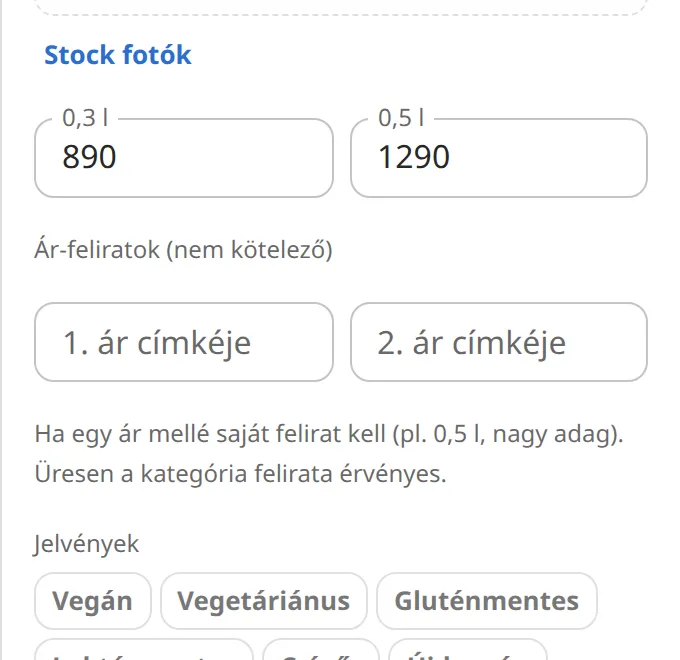
Árcímke egyetlen ételhez
Ha egy étel ára mellé saját felirat kell, ami eltér a kategória címkéjétől (például egy üveg bornál „0,75 l”), töltsd ki az étel Ár-feliratok (nem kötelező) részében az 1. ár címkéje (és szükség szerint a 2. és 3.) mezőt. Üresen hagyva a kategória felirata érvényes.
Pénznem
Az árakat csak számmal írd be (például 2690). A pénznemet az Étlap beállítások Pénznem utótag mezője adja, alapból „Ft”. Ha euróban árazol, írd át „€”-ra.