
Kategorien, Gerichte, Preise
Kategorien und Gerichte anlegen und sortieren sowie einen, zwei oder drei Preise mit Preisbezeichnungen verwalten (zum Beispiel 0,3 l / 0,5 l).
Die Struktur der Speisekarte ist einfach: Auf den Seiten stehen Kategorien, in den Kategorien Gerichte. Alles finden Sie in der linken Liste, die Felder des markierten Elements erscheinen im rechten Bereich.
Kategorie hinzufügen und bearbeiten
Klicken Sie in der linken Liste am Seitenende auf + Kategorie.
Klicken Sie auf die neue Kategorie und tragen Sie im rechten Bereich Name und bei Bedarf Beschreibung ein (zum Beispiel „Zu jeder Suppe reichen wir frisches Brot“).
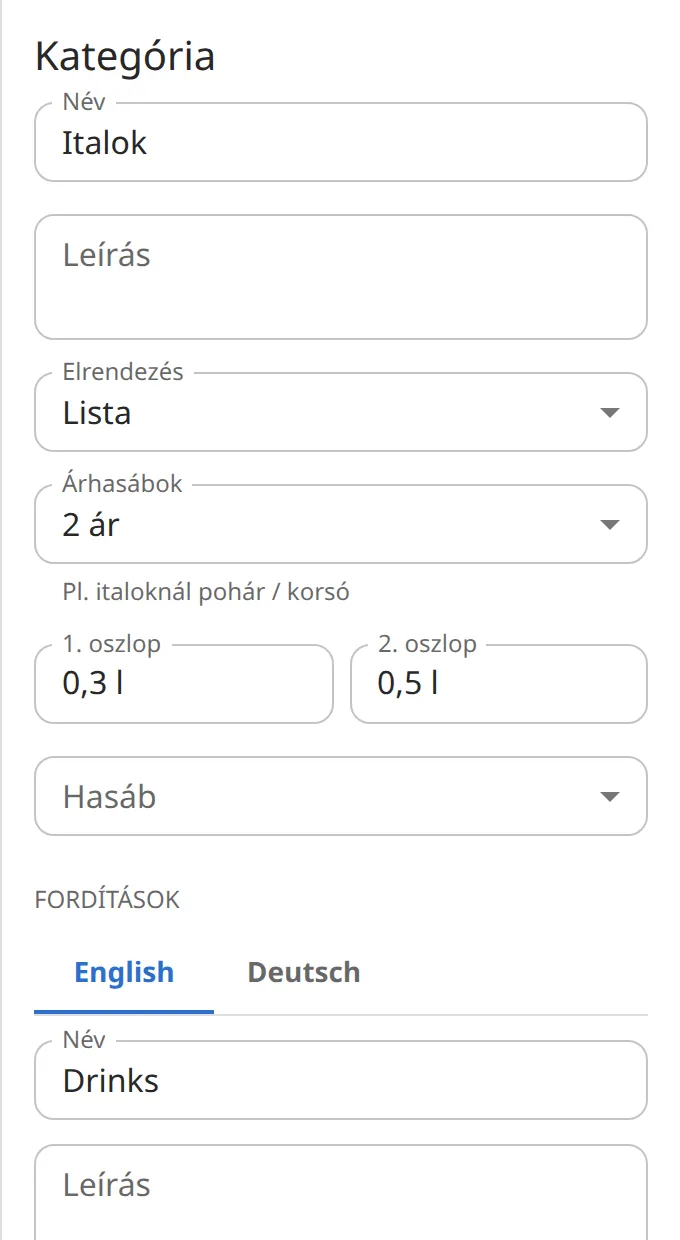
Im Feld Layout können Sie zwischen Liste, Raster und Hervorgehoben wählen, sofern die Vorlage das unterstützt.
Gericht hinzufügen und bearbeiten
Klicken Sie unter der Kategorie auf + Gericht und dann auf die neue Zeile „Neues Gericht“.
Füllen Sie Name, Beschreibung und das Preisfeld aus. Die Beschreibung darf auch leer bleiben.
Ist ein Gericht vorübergehend nicht erhältlich, schalten Sie den Schalter Verfügbar aus: Sie müssen es nicht löschen und holen es später mit einem Klick zurück.
Zum Hervorheben nutzen Sie die Liste Stil oder den Schalter Hervorgehobener Eintrag (je nach Vorlage erscheint das eine oder das andere).
Reihenfolge, Verschieben, Löschen
- Kategorien und Gerichte ziehen Sie am Griff (⋮⋮) am Zeilenanfang an eine neue Stelle in der Liste.
- Mit der Tastatur: zum Griff navigieren, Leertaste oder Eingabetaste drücken, mit den Pfeiltasten verschieben und mit Leertaste oder Eingabetaste ablegen.
- Löschen: unten im rechten Bereich Gericht löschen bzw. Kategorie löschen. Versehentlich gelöscht? Strg+Z.
- Bei einer langen Speisekarte hilft das Feld In der Speisekarte suchen oben in der linken Liste, es durchsucht auch die Übersetzungen.
Ein, zwei oder drei Preise
Oft hat ein Gericht mehrere Preise: ganze und halbe Portion, kleine und große Pizza, Getränke mit 0,3 und 0,5 Litern. Das stellen Sie pro Kategorie ein.
Den Standardwert für die ganze Speisekarte wählen Sie im linken Bereich unter Karteneinstellungen im Feld Preise anzeigen: 1 Preis, 2 Preise (z. B. Portion / halbe Portion) oder 3 Preise.
Braucht nur eine Kategorie mehrere Preise (zum Beispiel die Getränke), markieren Sie die Kategorie und wählen im Feld Preisspalten 2 Preise oder 3 Preise. Standard folgt der Einstellung der Speisekarte.
Tragen Sie in die erscheinenden Felder 1. Spalte, 2. Spalte die Bezeichnung der Spalten ein, zum Beispiel „0,3 l“ und „0,5 l“. Diese Bezeichnungen stehen auf der Seite über den Preisen.
Markieren Sie das Gericht: Sie sehen so viele Preisfelder, wie die Kategorie Spalten hat, und die Felder tragen die Bezeichnungen der Kategorie.
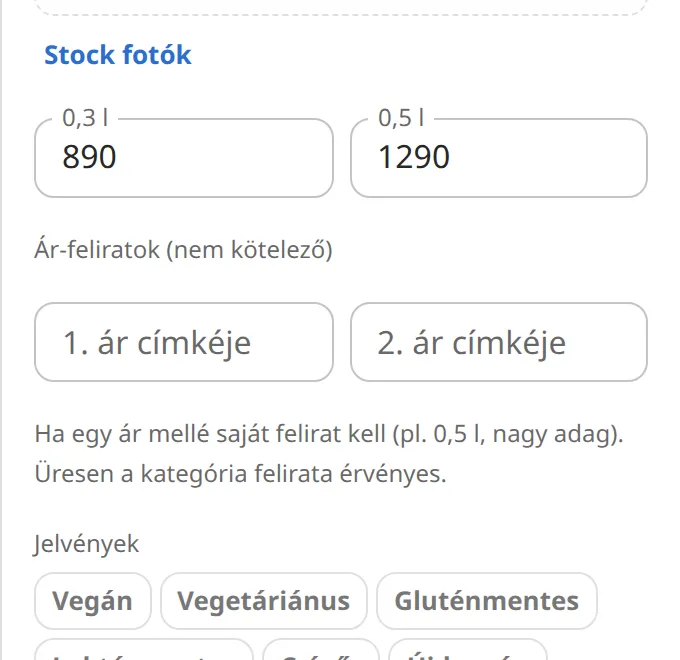
Preisbezeichnung für ein einzelnes Gericht
Soll neben dem Preis eines Gerichts eine eigene Bezeichnung stehen, die von der Kategorie abweicht (zum Beispiel „0,75 l“ bei einer Flasche Wein), füllen Sie im Bereich Preisbezeichnungen (optional) des Gerichts das Feld Bezeichnung Preis 1 (und bei Bedarf 2 und 3) aus. Bleibt es leer, gilt die Bezeichnung der Kategorie.
Währung
Geben Sie die Preise nur als Zahl ein (zum Beispiel 2690). Die Währung kommt aus dem Feld Währungszeichen in den Karteneinstellungen, standardmäßig „Ft“. Wenn Sie in Euro auszeichnen, ändern Sie es in „€“.
Jetzt ausprobieren
Die Registrierung ist kostenlos, keine Kreditkarte nötig.
Meine Speisekarte erstellen