
Categorii, preparate, prețuri
Adăugarea și ordonarea categoriilor și a preparatelor, plus gestionarea a unuia, două sau trei prețuri cu etichete de preț (de exemplu 0,3 l / 0,5 l).
Structura meniului este simplă: pe pagini sunt categorii, iar în categorii sunt preparate. Găsiți totul în lista din stânga, iar câmpurile elementului selectat apar în panoul din dreapta.
Adăugarea și editarea unei categorii
În lista din stânga, în josul paginii, faceți clic pe butonul + Categorie.
Faceți clic pe categoria nouă, iar în panoul din dreapta completați câmpul Nume și, la nevoie, Descriere (de exemplu „La toate supele servim pâine proaspătă”).
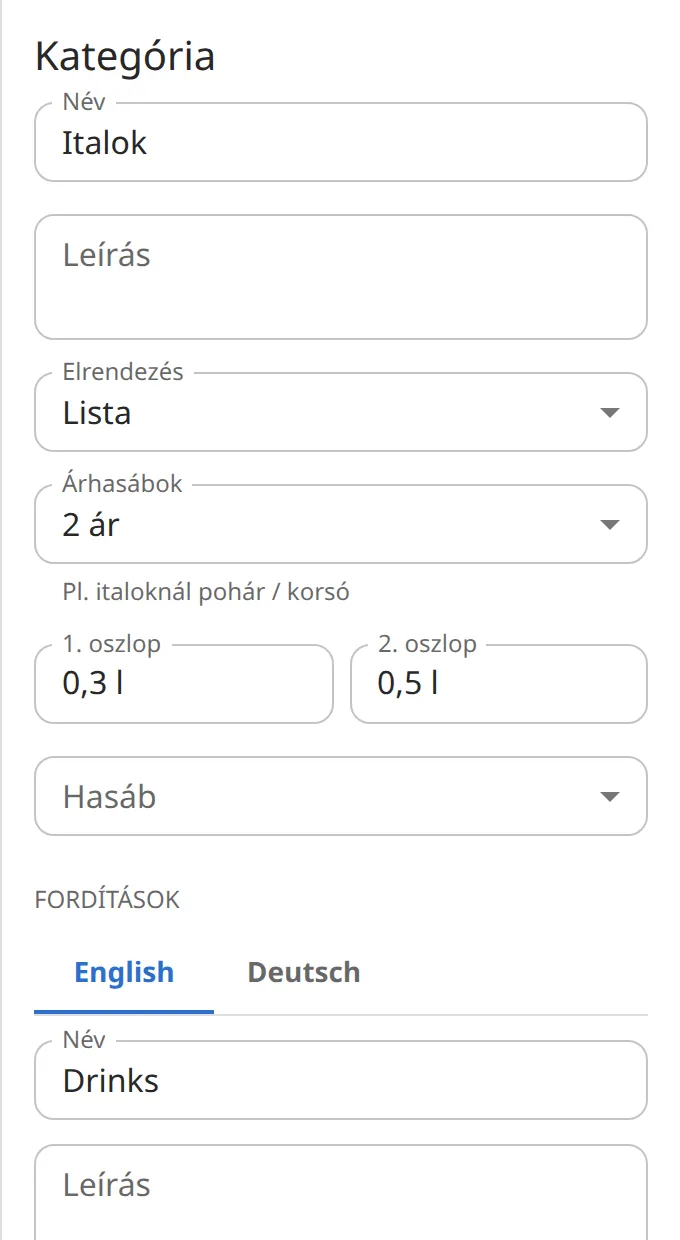
În câmpul Aranjare puteți alege între afișarea Listă, Grilă și Evidențiat, dacă șablonul o permite.
Adăugarea și editarea unui preparat
Sub categorie faceți clic pe butonul + Preparat, apoi pe noul rând „Preparat nou”.
Completați câmpurile Nume, Descriere și prețul. Descrierea poate rămâne goală.
Dacă un preparat nu este disponibil temporar, dezactivați comutatorul Disponibil: nu trebuie să-l ștergeți, îl puteți readuce ulterior dintr-un clic.
Pentru evidențiere, folosiți lista Stil sau comutatorul Element evidențiat (în funcție de șablon apare unul dintre ele).
Ordine, mutare, ștergere
- Puteți trage o categorie sau un preparat într-un loc nou din listă cu mânerul (⋮⋮) de la începutul rândului.
- De la tastatură: treceți pe mâner, apăsați Spațiu sau Enter, mutați cu săgețile, apoi din nou Spațiu sau Enter.
- Ștergere: în josul panoului din dreapta, Șterge preparatul, respectiv Șterge categoria. Ați greșit? Ctrl+Z.
- La un meniu lung vă ajută câmpul Căutare în meniu din partea de sus a listei din stânga, care caută și în traduceri.
Unul, două sau trei prețuri
În multe locuri un preparat are mai multe prețuri: porție și jumătate de porție, pizza mică și mare, băutură de 0,3 și 0,5 litri. Acest lucru se setează pe categorii.
Valoarea implicită pentru întregul meniu se alege în secțiunea Setări meniu a panoului din stânga, la câmpul Afișarea prețurilor: 1 preț, 2 prețuri (ex. porție / jumătate de porție) sau 3 prețuri.
Dacă doar o categorie are nevoie de mai multe prețuri (de exemplu băuturile), selectați categoria și la câmpul Coloane de preț alegeți 2 prețuri sau 3 prețuri. Opțiunea Implicit urmează setarea meniului.
În câmpurile Coloana 1, Coloana 2 care apar, scrieți etichetele coloanelor, de exemplu „0,3 l” și „0,5 l”. Aceste etichete apar pe pagină deasupra prețurilor.
Selectați preparatul: vedeți atâtea câmpuri de preț câte coloane are categoria, iar câmpurile poartă etichetele categoriei.
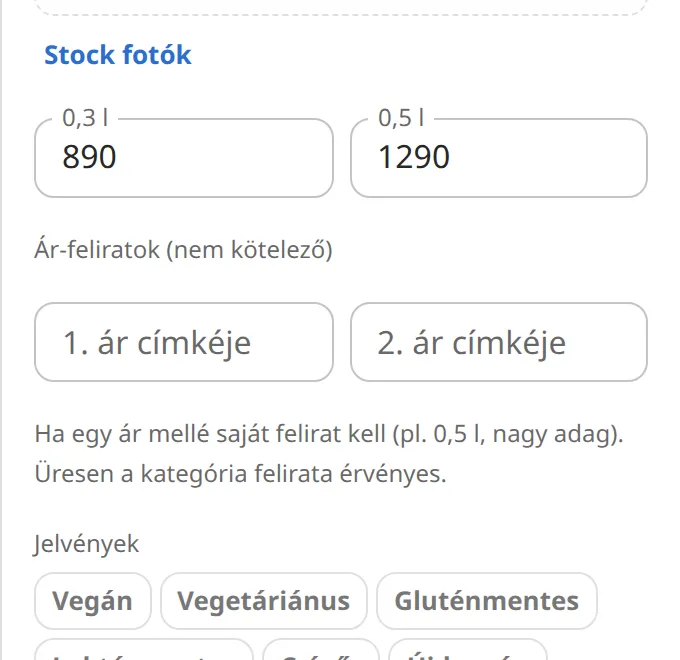
Etichetă de preț pentru un singur preparat
Dacă lângă prețul unui preparat este nevoie de o etichetă proprie, diferită de cea a categoriei (de exemplu „0,75 l” la o sticlă de vin), completați în secțiunea Etichete de preț (opțional) a preparatului câmpul Eticheta prețului 1 (și, la nevoie, 2 și 3). Lăsat gol, se aplică eticheta categoriei.
Moneda
Scrieți prețurile doar cu cifre (de exemplu 2690). Moneda este dată de câmpul Sufix monedă din Setări meniu, implicit „Ft”. Dacă stabiliți prețurile în euro, schimbați-l în „€”.