
Kategorije, jela, cene
Unos i redosled kategorija i jela, kao i rad sa jednom, dve ili tri cene uz oznake cena (na primer 0,3 l / 0,5 l).
Struktura jelovnika je jednostavna: na stranama su kategorije, u kategorijama jela. Sve nalazite na listi sa leve strane, a polja izabrane stavke prikazuju se u desnom panelu.
Dodavanje i uređivanje kategorije
Na listi sa leve strane, na dnu strane, kliknite na dugme + Kategorija.
Kliknite na novu kategoriju i u desnom panelu unesite Naziv i, po potrebi, Opis (na primer „Uz svaku supu služimo svež hleb”).
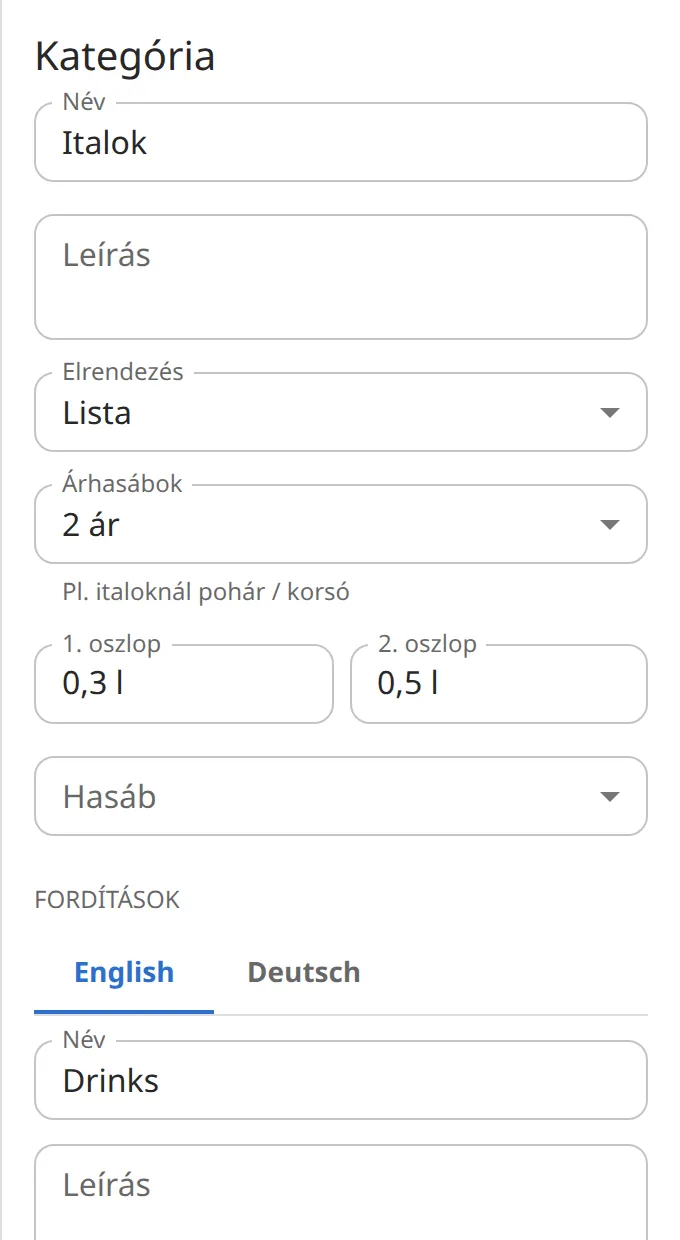
U polju Raspored možete izabrati prikaz Lista, Mreža ili Istaknuto, ako ga šablon podržava.
Dodavanje i uređivanje jela
Ispod kategorije kliknite na dugme + Jelo, zatim na novi red „Novo jelo”.
Popunite polja Naziv, Opis i cena. Opis može ostati prazan.
Ako jelo privremeno nije dostupno, isključite prekidač Dostupno: tako ga ne morate brisati, a kasnije ga jednim klikom vraćate.
Za isticanje koristite listu Stil ili prekidač Istaknuta stavka (zavisi od šablona koja će se od ove dve opcije pojaviti).
Redosled, premeštanje, brisanje
- Kategoriju i jelo možete prevući na novo mesto na listi pomoću ručke (⋮⋮) na početku reda.
- Tastaturom: pređite na ručku, pritisnite razmaknicu ili Enter, pomerajte strelicama, pa ponovo razmaknica ili Enter.
- Brisanje: na dnu desnog panela Obriši jelo, odnosno Obriši kategoriju. Pogrešili ste? Ctrl+Z.
- Na dugom jelovniku pomaže polje Pretraga jelovnika na vrhu leve liste, koje pretražuje i prevode.
Jedna, dve ili tri cene
Na mnogim mestima jelo ima više cena: porcija i pola porcije, mala i velika pica, piće od 0,3 i 0,5 litara. To podešavate po kategorijama.
Osnovnu vrednost za ceo jelovnik birate u levom panelu, u delu Podešavanja jelovnika, u polju Prikaz cena: 1 cena, 2 cene (npr. porcija / pola porcije) ili 3 cene.
Ako samo jednoj kategoriji treba više cena (na primer pićima), izaberite kategoriju i u polju Kolone cena odaberite 2 cene ili 3 cene. Opcija Podrazumevano prati podešavanje jelovnika.
U polja 1. kolona, 2. kolona koja se pojave upišite oznake kolona, na primer „0,3 l” i „0,5 l”. Te oznake se na strani prikazuju iznad cena.
Izaberite jelo: vidite onoliko polja za cenu koliko kolona ima kategorija, a polja nose oznake kategorije.
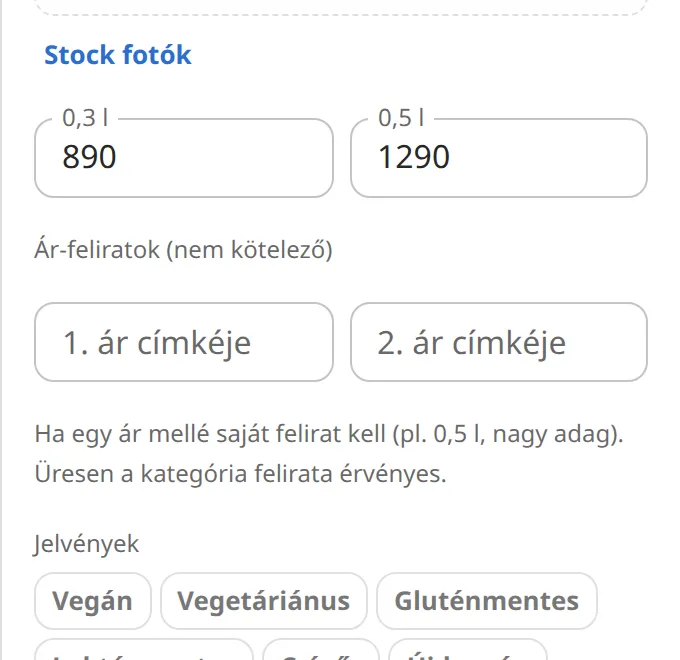
Oznaka cene za jedno jelo
Ako uz cenu jela treba sopstveni natpis koji se razlikuje od oznake kategorije (na primer „0,75 l” kod flaše vina), popunite u delu Oznake cena (nije obavezno) jela polje Oznaka 1. cene (po potrebi i 2. i 3.). Ako ostane prazno, važi natpis kategorije.
Valuta
Cene unosite samo brojem (na primer 2690). Valutu daje polje Oznaka valute u delu Podešavanja jelovnika, podrazumevano „Ft”. Ako cene izražavate u evrima, zamenite je sa „€”.