
Strane, kolone, blokovi
Dodavanje nove strane, naslovnice i zadnje strane, raspored u jednu i dve kolone, kao i blokovi sa slikom, tekstom, razdelnikom i istaknutim okvirom.
Strane prikazuje lista sa leve strane, numerisane („1. strana · Naslovnica”, „2. strana · Strana jelovnika”). Ako sadržaj strane ne stane na jedan list, sistem sam nastavlja raspored, zato novu stranu treba da dodate samo kad sadržinski želite poseban list.
Dodavanje nove strane
Na dnu leve liste, u delu Nova strana, izaberite tip strane: + Naslovnica, + Strana jelovnika, + Zadnja strana ili + Posebna strana.
Nova strana ide na kraj liste i odmah se označava. Redosled menjate dugmetima ↑ (Strana naviše) i ↓ (Strana naniže) u zaglavlju strane.
Za brisanje kliknite na dugme ✕ u zaglavlju strane. Ako strana ima sadržaj, sistem traži potvrdu, a brisanje se može poništiti (Ctrl+Z).
- Strana jelovnika: kategorije i jela.
- Zadnja strana: mesto za kontakt podatke (adresa, telefon, radno vreme) i završni red.
- Posebna strana: slobodno sklopljena strana od blokova, na primer za istoriju kuće ili ponudu za proslave.
Jedna kolona, dve kolone, mreža slika
Kliknite na naslov strane na levoj listi (na primer „2. strana · Strana jelovnika”). U desnom panelu otvaraju se Podešavanja strane.
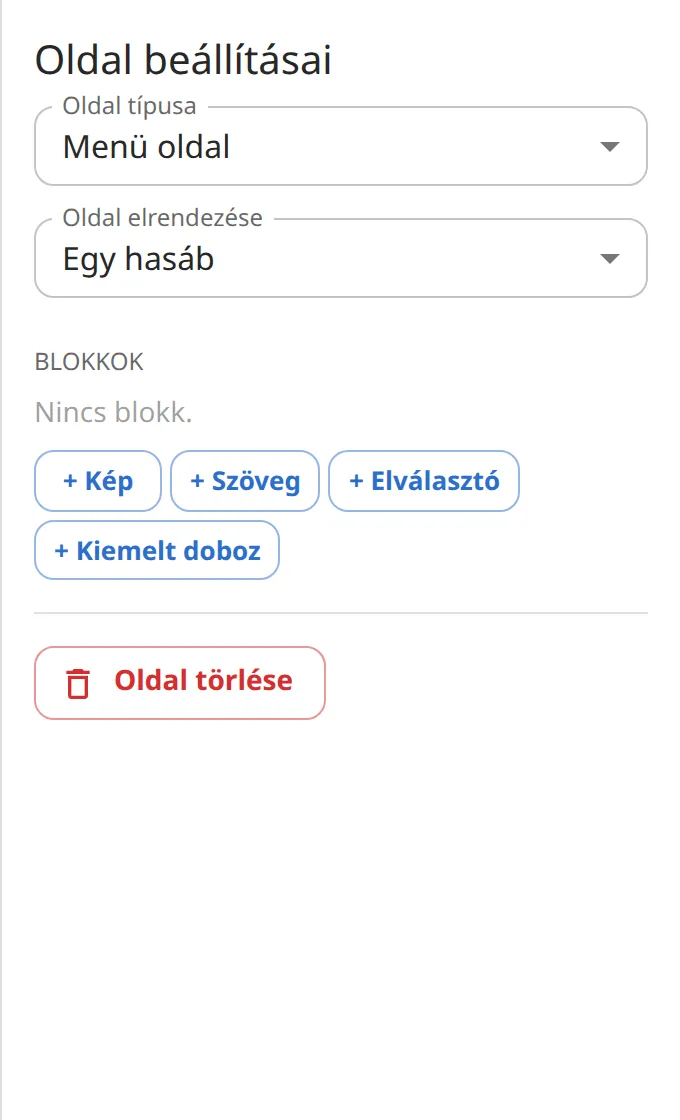
U polju Raspored strane izaberite: Jedna kolona, Dve kolone ili Mreža slika.
Kod dve kolone lista grupiše kategorije po kolonama („1. kolona”, „2. kolona”). Kategoriju možete prevući ručkom u drugu kolonu ili je izabrati i u polju Kolona odabrati njeno mesto.
Blokovi: slika, tekst, razdelnik, istaknuti okvir
Blokovi su elementi van jela. Na stranu ih dodajete u Podešavanja strane, a između dve kategorije u delu Blokovi između stavki panela kategorije.
- + Slika: fotografija sa natpisom (odnos strana i uklapanje podešavaju se isto kao kod fotografije jela).
- + Tekst: naslov i tekst, na primer „Sva naša jela su domaće izrade”.
- + Razdelnik: linija, ukras ili prazan prostor između dva dela.
- + Istaknuti okvir: naslov, tekst, cena, oznaka cene i slika u jednom okviru, na primer za dnevnu ponudu ili ponudu menija.
Uređivanje i premeštanje bloka
Blokovi se na levoj listi nalaze sa znakom ▣ (na primer „▣ Slika: …”). Kliknite na njega ili kliknite na blok na strani.
Popunite polja u desnom panelu. Kod višejezičnog jelovnika tekstovi bloka imaju i deo Prevodi.
U delu Položaj na listi blok pomerate dugmetima Napred i Nazad; brisanje: Obriši blok.