
Pages, colonnes, blocs
Ajouter une page, une couverture et une quatrième de couverture, disposer en une ou deux colonnes, et utiliser les blocs image, texte, séparateur et encadré.
Les pages sont listées et numérotées dans la liste de gauche (« Page 1 · Couverture », « Page 2 · Page de menu »). Si le contenu d'une page ne tient pas sur une feuille, le système poursuit automatiquement la mise en page : vous n'avez donc à ajouter une page que si vous voulez une feuille distincte pour des raisons de contenu.
Ajouter une page
En bas de la liste de gauche, dans la section Nouvelle page, choisissez le type de page : + Couverture, + Page de menu, + Quatrième de couverture ou + Page libre.
La nouvelle page se place à la fin de la liste et est sélectionnée. Vous modifiez l'ordre avec les boutons ↑ (Monter la page) et ↓ (Descendre la page) de l'en-tête de la page.
Pour la supprimer, cliquez sur le bouton ✕ dans l'en-tête de la page. Si la page contient du contenu, le système demande confirmation, et la suppression est annulable (Ctrl+Z).
- Page de menu : catégories et plats.
- Quatrième de couverture : l'emplacement des coordonnées (adresse, téléphone, horaires) et de la ligne de fin.
- Page libre : une page composée librement de blocs, par exemple pour l'histoire de la maison ou une offre pour événements.
Une colonne, deux colonnes, grille d'images
Cliquez sur le titre de la page dans la liste de gauche (par exemple « Page 2 · Page de menu »). Les Paramètres de la page s'ouvrent dans le panneau de droite.
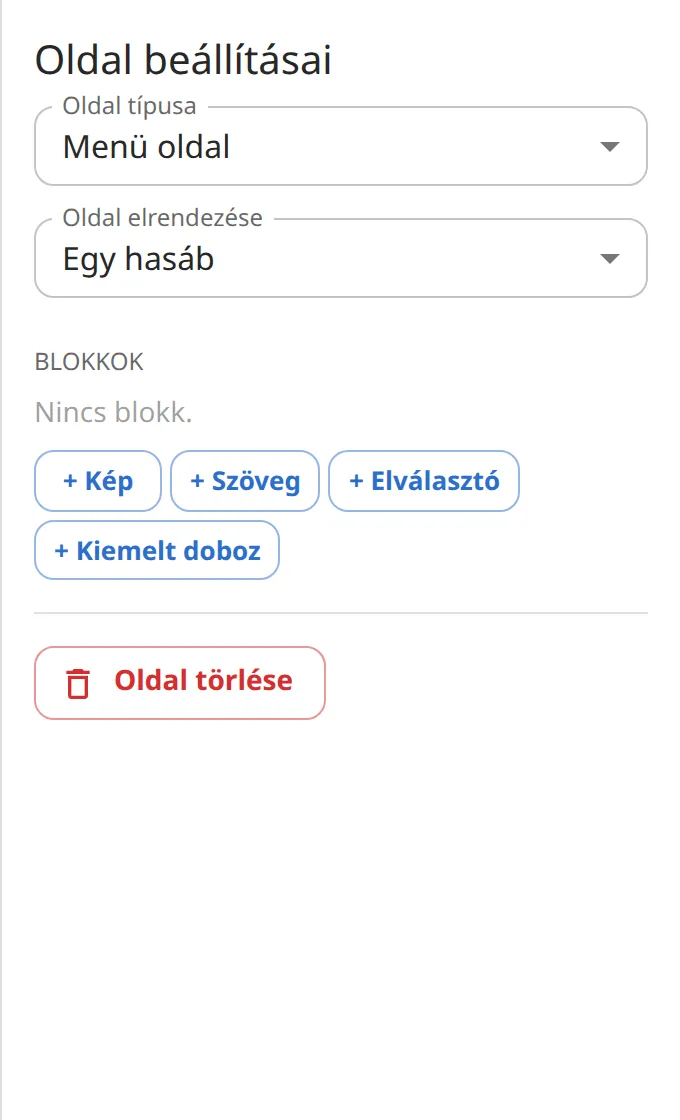
Dans le champ Disposition de la page, choisissez : Une colonne, Deux colonnes ou Grille d'images.
Avec deux colonnes, la liste regroupe les catégories par colonne (« Colonne 1 », « Colonne 2 »). Vous pouvez faire glisser une catégorie vers l'autre colonne avec sa poignée, ou, après l'avoir sélectionnée, choisir sa place dans le champ Colonne.
Blocs : image, texte, séparateur, encadré
Les blocs sont les éléments autres que les plats. Vous les ajoutez à la page depuis les Paramètres de la page, et entre deux catégories depuis la section Blocs entre les éléments du panneau de la catégorie.
- + Image : une photo avec une légende (son rapport et son ajustement se règlent comme ceux d'une photo de plat).
- + Texte : un titre et un texte, par exemple « Tous nos plats sont faits maison ».
- + Séparateur : un trait, un ornement ou un espace vide entre deux parties.
- + Encadré : titre, texte, prix, étiquette de prix et image dans un cadre, par exemple pour le plat du jour ou une formule.
Modifier et déplacer un bloc
Les blocs apparaissent dans la liste de gauche avec le symbole ▣ (par exemple « ▣ Image : … »). Cliquez dessus, ou cliquez sur le bloc sur la page.
Remplissez les champs dans le panneau de droite. Sur une carte multilingue, les textes du bloc ont aussi leur section Traductions.
Dans la section Position dans la liste, déplacez le bloc avec les boutons Avancer et Reculer ; pour le supprimer : Supprimer le bloc.