
Catégories, plats, prix
Créer et ordonner catégories et plats, et gérer un, deux ou trois prix avec des étiquettes de prix (par exemple 0,3 l / 0,5 l).
La structure de la carte est simple : les pages contiennent des catégories, les catégories contiennent des plats. Tout se trouve dans la liste de gauche, et les champs de l'élément sélectionné s'affichent dans le panneau de droite.
Ajouter et modifier une catégorie
Dans la liste de gauche, en bas de la page, cliquez sur + Catégorie.
Cliquez sur la nouvelle catégorie et, dans le panneau de droite, renseignez le Nom et, si besoin, la Description (par exemple « Du pain frais est servi avec chaque soupe »).
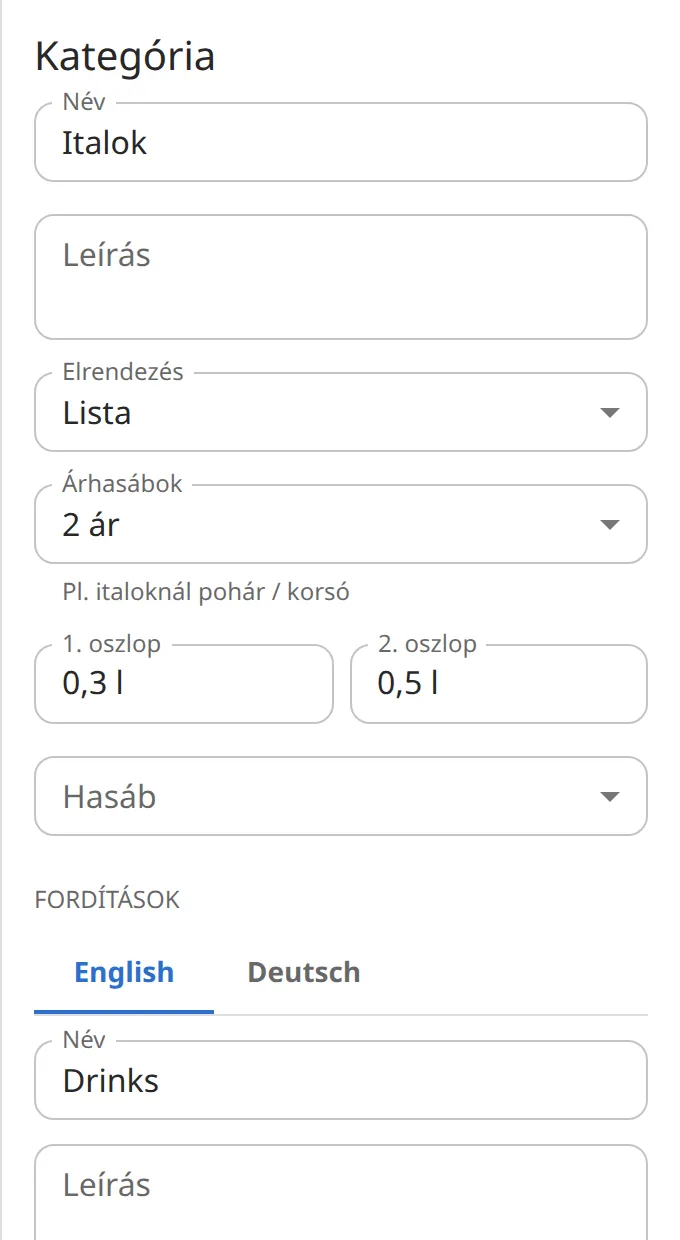
Dans le champ Disposition, vous pouvez choisir entre Liste, Grille et Mise en avant, si le modèle le permet.
Ajouter et modifier un plat
Sous la catégorie, cliquez sur + Plat, puis sur la nouvelle ligne « Nouveau plat ».
Remplissez le Nom, la Description et le champ de prix. La description peut rester vide.
Si un plat n'est temporairement pas disponible, désactivez l'interrupteur Disponible : inutile de le supprimer, vous le rétablissez plus tard en un clic.
Pour mettre un plat en avant, utilisez la liste Style ou l'interrupteur Plat mis en avant (selon le modèle, l'un ou l'autre s'affiche).
Ordre, déplacement, suppression
- Vous pouvez faire glisser une catégorie ou un plat vers un nouvel emplacement de la liste grâce à la poignée (⋮⋮) en début de ligne.
- Au clavier : placez-vous sur la poignée, appuyez sur Espace ou Entrée, déplacez avec les flèches, puis de nouveau Espace ou Entrée.
- Suppression : en bas du panneau de droite, Supprimer le plat ou Supprimer la catégorie. Une erreur ? Ctrl+Z.
- Sur une longue carte, le champ Rechercher dans la carte en haut de la liste de gauche vous aide ; il cherche aussi dans les traductions.
Un, deux ou trois prix
Un même plat a souvent plusieurs prix : portion entière et demi-portion, petite et grande pizza, boisson de 0,3 ou 0,5 litre. Ce réglage se fait catégorie par catégorie.
La valeur par défaut pour toute la carte se choisit dans la section Paramètres de la carte du panneau de gauche, dans le champ Affichage des prix : 1 prix, 2 prix (p. ex. portion / demi-portion) ou 3 prix.
Si une seule catégorie a besoin de plusieurs prix (par exemple les boissons), sélectionnez-la et choisissez 2 prix ou 3 prix dans le champ Colonnes de prix. Par défaut suit le réglage de la carte.
Dans les champs Colonne 1, Colonne 2 qui apparaissent, saisissez l'étiquette des colonnes, par exemple « 0,3 l » et « 0,5 l ». Ces étiquettes s'affichent au-dessus des prix sur la page.
Sélectionnez le plat : vous voyez autant de champs de prix que la catégorie a de colonnes, et les champs portent les étiquettes de la catégorie.
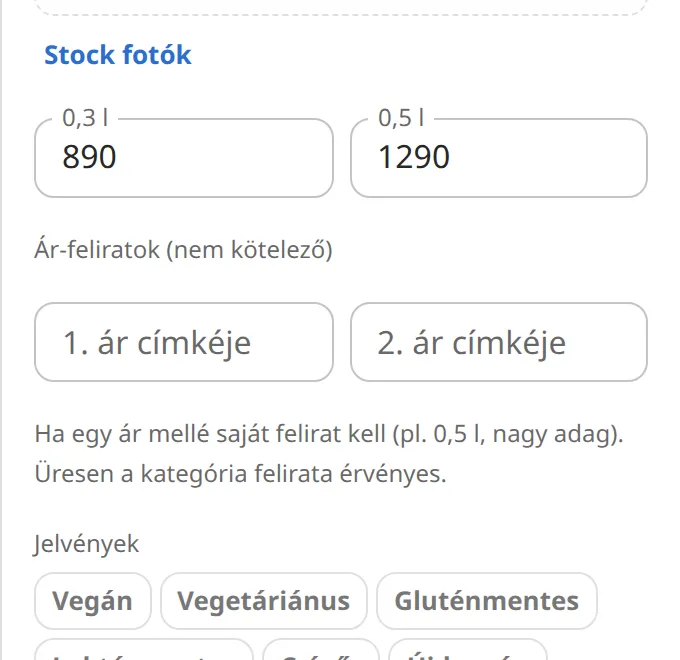
Étiquette de prix pour un seul plat
Si un plat a besoin de sa propre mention à côté du prix, différente de l'étiquette de la catégorie (par exemple « 0,75 l » pour une bouteille de vin), remplissez le champ Étiquette du prix 1 (et au besoin les 2 et 3) dans la section Mentions de prix (facultatif) du plat. Laissé vide, c'est l'étiquette de la catégorie qui s'applique.
Devise
Saisissez les prix uniquement en chiffres (par exemple 2690). La devise est donnée par le champ Suffixe de devise des Paramètres de la carte, « Ft » par défaut. Si vous fixez vos prix en euros, remplacez-le par « € ».