
Kategórie, jedlá, ceny
Zadávanie a usporiadanie kategórií a jedál a správa jednej, dvoch alebo troch cien so štítkami cien (napríklad 0,3 l / 0,5 l).
Štruktúra jedálneho lístka je jednoduchá: na stranách sú kategórie, v kategóriách jedlá. Všetko nájdete v zozname vľavo, polia vybranej položky sa zobrazujú v paneli vpravo.
Pridanie a úprava kategórie
V zozname vľavo kliknite na konci strany na tlačidlo + Kategória.
Kliknite na novú kategóriu a v paneli vpravo zadajte Názov a podľa potreby Popis (napríklad „Ku každej polievke podávame čerstvý chlieb“).
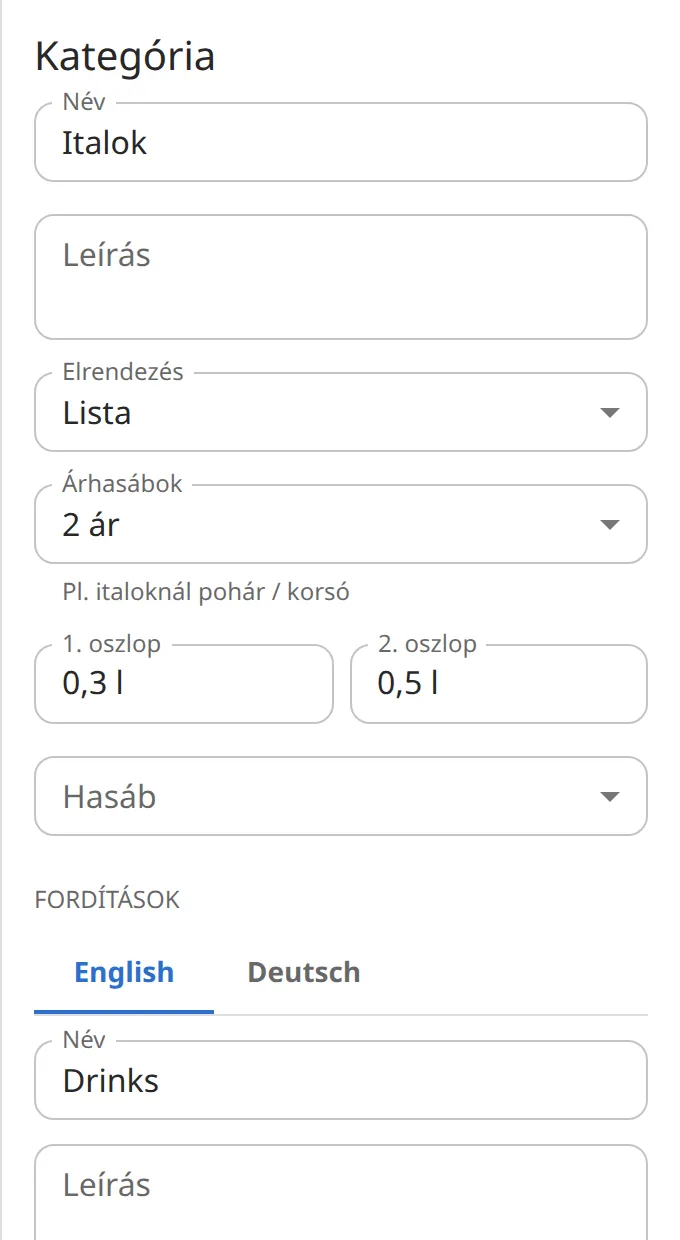
V poli Rozloženie si môžete vybrať zobrazenie Zoznam, Mriežka a Zvýraznené, ak ho šablóna podporuje.
Pridanie a úprava jedla
Pod kategóriou kliknite na + Jedlo a potom na nový riadok „Nové jedlo“.
Vyplňte polia Názov, Popis a cenu. Popis môže zostať prázdny.
Ak jedlo dočasne nie je k dispozícii, vypnite prepínač Dostupné: nemusíte ho mazať a neskôr ho jedným klikom vrátite.
Na zvýraznenie použite zoznam Štýl alebo prepínač Zvýraznená položka (podľa šablóny sa zobrazí jedno z nich).
Poradie, presun, odstránenie
- Kategóriu aj jedlo môžete v zozname presunúť na nové miesto uchopením za držadlo (⋮⋮) na začiatku riadka.
- Klávesnicou: prejdite na držadlo, stlačte medzerník alebo Enter, presúvajte šípkami a znova stlačte medzerník alebo Enter.
- Odstránenie: dole v paneli vpravo Odstrániť jedlo, resp. Odstrániť kategóriu. Pokazilo sa to? Ctrl+Z.
- V dlhom jedálnom lístku pomôže pole Hľadať v jedálnom lístku na vrchu zoznamu vľavo, hľadá aj v prekladoch.
Jedna, dve alebo tri ceny
Veľa jedál má viac cien: porcia a polovičná porcia, malá a veľká pizza, nápoj 0,3 a 0,5 litra. Nastavuje sa to pre každú kategóriu osobitne.
Predvolenú hodnotu pre celý jedálny lístok vyberiete v ľavom paneli v časti Nastavenia jedálneho lístka, v poli Zobrazenie cien: 1 cena, 2 ceny (napr. porcia / pol porcie) alebo 3 ceny.
Ak viac cien potrebuje len jedna kategória (napríklad nápoje), vyberte ju a v poli Stĺpce cien zvoľte 2 ceny alebo 3 ceny. Možnosť Predvolené sa riadi nastavením jedálneho lístka.
Do zobrazených polí 1. stĺpec, 2. stĺpec zadajte štítky stĺpcov, napríklad „0,3 l“ a „0,5 l“. Tieto štítky sa na strane zobrazia nad cenami.
Vyberte jedlo: uvidíte toľko polí na cenu, koľko stĺpcov má kategória, a polia nesú štítky kategórie.
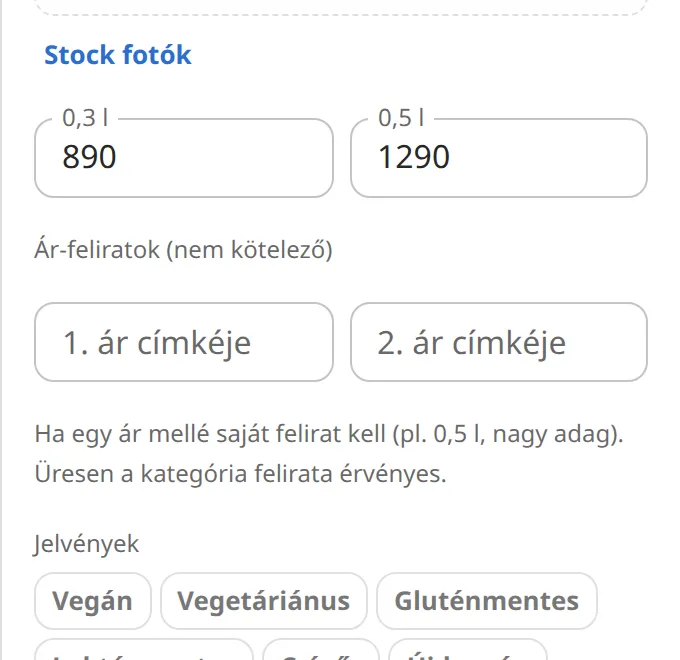
Štítok ceny pre jedno jedlo
Ak chcete k cene jedla vlastný text, ktorý sa líši od štítka kategórie (napríklad „0,75 l“ pri fľaši vína), vyplňte v časti Texty k cenám (nepovinné) daného jedla pole Štítok 1. ceny (a podľa potreby 2. a 3.). Ak ho necháte prázdne, platí text kategórie.
Mena
Ceny zadávajte len číslom (napríklad 2690). Menovú jednotku určuje pole Prípona meny v Nastaveniach jedálneho lístka, predvolene „Ft“. Ak ceny uvádzate v eurách, prepíšte ju na „€“.