
Nahrávanie fotiek
Nahrávanie fotky jedla, obrázka obálky, loga a obrazového bloku a nastavenie pomeru strán a prispôsobenia obrázka.
Obrázok môžete vložiť na štyri miesta: k jedlu, na obálku (obrázok obálky a logo), prípadne do samostatného obrazového bloku alebo zvýrazneného boxu. Nahrávanie funguje všade rovnako.
Nahranie fotky jedla
Vyberte jedlo v zozname vľavo alebo na strane.
V paneli vpravo kliknite v poli Fotka jedla na oblasť Kliknite alebo sem presuňte obrázok a vyberte súbor. Obrázok môžete jednoducho presunúť aj z počítača.
Po nahraní sa zobrazí náhľad obrázka a pod ním polia Pomer strán obrázka a Prispôsobenie obrázka.
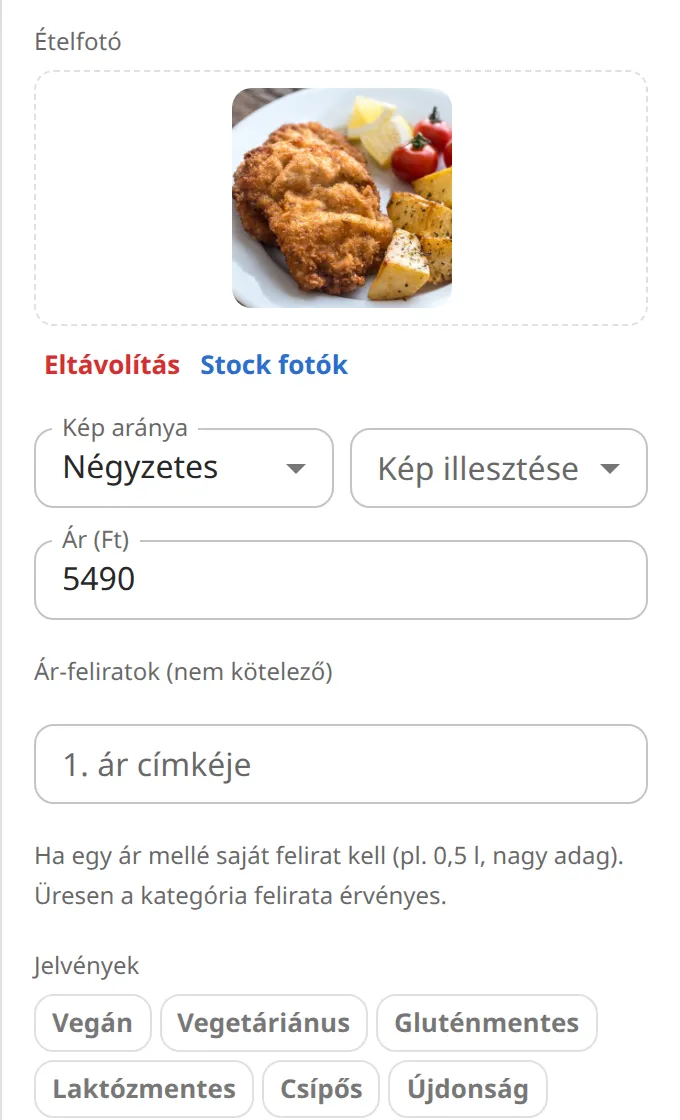
Ak chcete obrázok vymeniť, nahrajte nový; na odstránenie kliknite na tlačidlo Odstrániť.
Aký obrázok možno nahrať?
- Formát JPG, PNG alebo WebP, najviac 10 MB.
- Systém fotku z telefónu automaticky otočí, zmenší na najviac 1500 × 1500 pixelov a skomprimuje. Na tlač to pri fotke jedla v tejto veľkosti stačí.
- Najlepší výsledok dávajú jedlá odfotené na svetlom, ostrom a jednofarebnom pozadí. V rámci jedného jedálneho lístka skúste použiť fotky s podobným svetlom a nastavením.
Pomer strán: na šírku, štvorcový alebo na výšku
Pole Pomer strán obrázka určuje, v akom tvare rámu sa obrázok zobrazí. Pri nahraní ho systém vyplní zo skutočnej veľkosti obrázka, môžete ho však zmeniť.
- Podľa šablóny: rám určený dizajnérom šablóny.
- Na šírku: široký obrázok, napríklad pre naservírovaný pokrm alebo dlhú misu.
- Štvorcový: pre väčšinu fotiek jedál je to najbezpečnejšia voľba.
- Na výšku: vysoký obrázok, napríklad pre nápoje a poháre.
Prispôsobenie obrázka: orezanie alebo celý obrázok
- Vyplní rám (orezané): obrázok úplne vyplní rám a z okrajov sa odreže, čo sa nezmestí.
- Celý obrázok (bez orezania): vidno celý obrázok, na okraji rámu môže zostať prázdny pruh.
- Podľa šablóny: predvolené nastavenie šablóny.
Obrázok obálky a logo
V zozname vľavo kliknite na riadok Upraviť obálku.
Nahrajte obrázok do polí Obrázok obálky a Logo. Pre logo vyzerá najlepšie PNG s priehľadným pozadím.
Stockové fotky
Tlačidlo Stockové fotky pod poľom pre fotku jedla, obrázok obálky a obrazový blok otvorí vstavanú galériu fotiek, usporiadanú do kategórií. Galéria je súčasťou predplatného: v bezplatnom balíku sú obrázky rozmazané a nedajú sa vložiť. Vlastnú fotku môžete nahrať v ktoromkoľvek balíku.