
Nahrávání fotek
Nahrání fotky jídla, obrázku obálky, loga a obrázkového bloku a nastavení poměru stran a přizpůsobení obrázku.
Obrázek můžete vložit na čtyři místa: k jídlu, na obálku (obrázek obálky a logo) a do samostatného obrázkového bloku nebo zvýrazněného rámečku. Nahrávání funguje všude stejně.
Nahrání fotky jídla
Vyberte jídlo v levém seznamu nebo na stránce.
V pravém panelu klikněte v poli Fotka jídla na oblast Klikněte nebo sem přetáhněte obrázek a vyberte soubor. Obrázek můžete také jednoduše přetáhnout z počítače.
Po nahrání se zobrazí náhled obrázku a pod ním pole Poměr stran a Přizpůsobení obrázku.
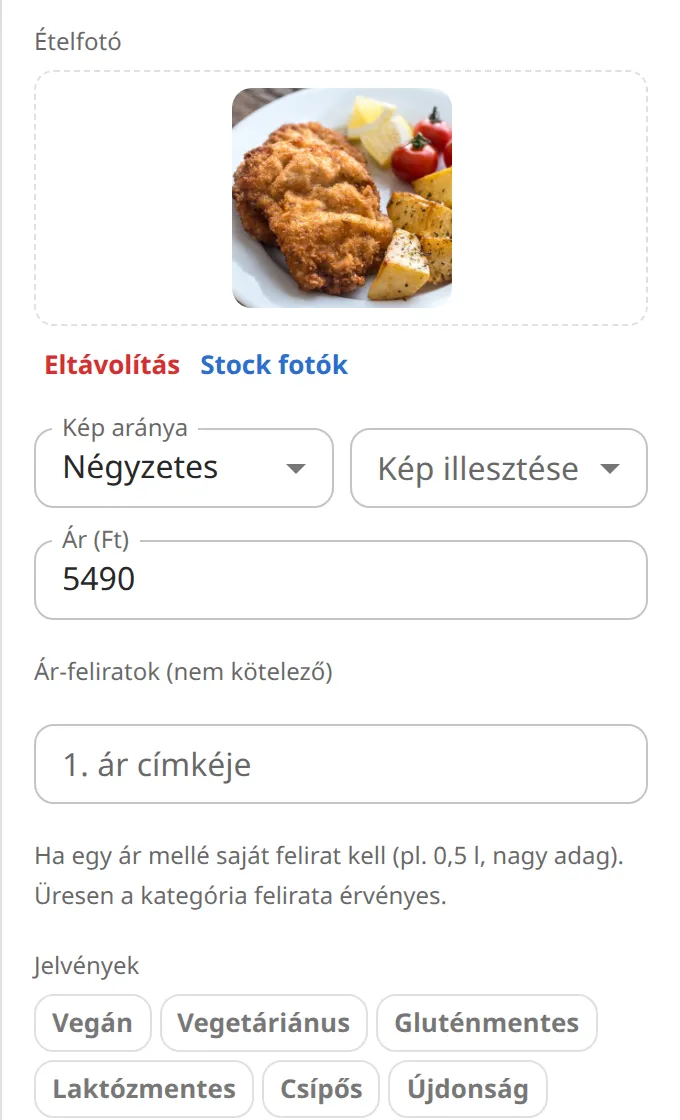
Pro výměnu nahrajte nový obrázek, pro smazání klikněte na Odebrat.
Jaký obrázek lze nahrát?
- Formát JPG, PNG nebo WebP, nejvýše 10 MB.
- Systém fotku z telefonu automaticky otočí, zmenší nejvýše na 1500 × 1500 pixelů a zkomprimuje. Na velikost fotky jídla to stačí i pro tisk.
- Nejlepší výsledek dávají jídla fotografovaná na světlém, ostrém, jednobarevném pozadí. V jednom jídelním lístku používejte fotky s podobným světlem a stejným uspořádáním.
Poměr stran: na šířku, čtvercový nebo na výšku
Pole Poměr stran určuje, v jak tvarovaném rámečku se obrázek zobrazí. Při nahrání ho systém vyplní podle skutečné velikosti obrázku, ale můžete ho změnit.
- Podle šablony: rámeček určený tvůrcem šablony.
- Na šířku: široký obrázek, například pro servírování nebo dlouhou mísu.
- Čtvercový: pro většinu fotek jídel je to nejbezpečnější volba.
- Na výšku: vysoký obrázek, například pro nápoje a sklenice.
Přizpůsobení obrázku: oříznutí nebo celý obrázek
- Vyplní rámeček (oříznuto): obrázek rámeček zcela vyplní a z okrajů se ořízne, co se nevejde.
- Celý obrázek (bez oříznutí): je vidět celý obrázek, na okraji rámečku může zůstat prázdný pruh.
- Podle šablony: výchozí nastavení šablony.
Obrázek obálky a logo
V levém seznamu klikněte na řádek Upravit obálku.
Nahrajte obrázek do polí Obrázek obálky a Logo. Pro logo je nejhezčí PNG s průhledným pozadím.
Stockové fotky
Tlačítko Stockové fotky pod polem pro fotku jídla, obrázek obálky a obrázkový blok otevře vestavěnou galerii fotek rozdělenou do kategorií. Galerie je součástí předplatného: v bezplatném balíčku se obrázky zobrazují rozmazaně a nelze je vložit. Vlastní fotku nahrajete v kterémkoli balíčku.