
Výběr šablony a změna šablony s obsahem
Jak najít design, který vám sedí, a jak ho později vyměnit, aniž by se ztratilo jediné jídlo.
Šablona určuje jen vzhled: písma, barvy, ozdoby a rozvržení. Jídla, ceny, překlady a fotky patří k jídelnímu lístku, proto při změně šablony zůstanou.
Šablona pro nový jídelní lístek
Na stránce Moje jídelní lístky přejděte do části Nový jídelní lístek ze šablony.
Seznam zúžíte polem Filtrovat podle názvu nebo stylu. Hledat můžete i podle stylu, například: rustikální, moderní, tmavý, italský.
Klikněte na kartu: jídelní lístek se vytvoří a otevře v editoru.
Změna šablony u existujícího jídelního lístku
V horní liště editoru klikněte na Změnit šablonu. (Totéž tlačítko je i v levém panelu v části Obsah. Na úzké obrazovce je v nabídce ⋮ vpravo nahoře.)
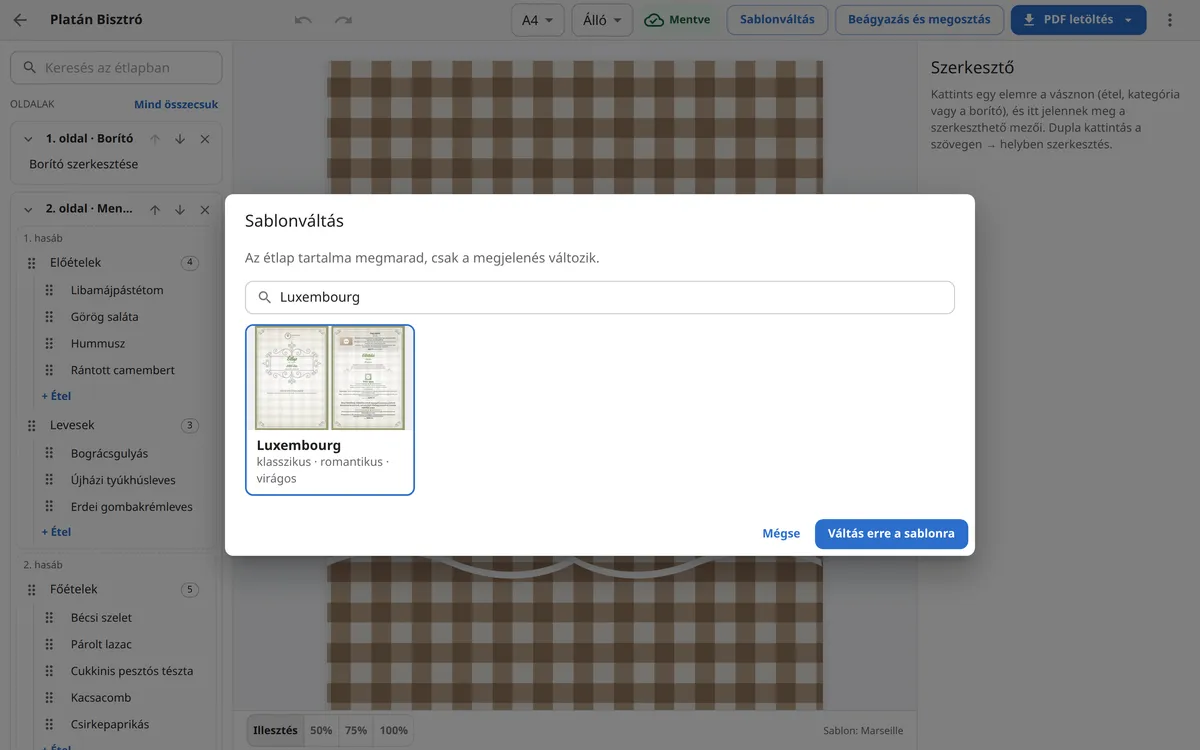
Klikněte na požadovanou šablonu. Aktuální šablona je označena štítkem Aktuální a nelze ji vybrat.
Přečtěte si upozornění zobrazená dole v okně (viz níže) a klikněte na Přepnout na tuto šablonu.
Projděte strany. Pokud se vám výsledek nelíbí, tlačítkem Zpět (Ctrl+Z) se jedním krokem vrátíte k předchozí šabloně.
Co zůstane a co se změní?
- Zůstane: všechny strany, kategorie, jídla, ceny, popisky cen, alergeny, symboly, překlady, fotky, bloky, obálka i kontakty.
- Může se změnit formát papíru: pokud je vybraná šablona určena pro jiný formát (například leták A5), okno předem upozorní, že se formát přepne a strany se znovu zalomí.
- Některé údaje mohou zůstat skryté: pokud nová šablona neumí zobrazit například více cen, fotky jídel, obrázek obálky, logo nebo označení alergenů, okno vypíše, kterých se to týká. Tyto údaje se nesmažou, jen se v dané šabloně nezobrazí. Po návratu na původní šablonu se objeví znovu.