
Ukládání, koncept, zpět, klávesové zkratky
Jak editor ukládá sám, co znamenají stavy indikátoru ukládání, jak obnovit rozdělanou práci a jaké jsou klávesové zkratky.
Tlačítko Uložit nemusíte hledat: editor ukládá sám 2 sekundy po každé změně. Indikátor v horní liště vždy ukazuje, v jakém je stavu.
Stavy indikátoru ukládání
Indikátor je vidět v horní liště vedle výběru formátu. Je to zároveň tlačítko: kliknutím okamžitě uložíte.
Zkontrolujte indikátor v horní liště.

- Uloženo (nebo Uloženo 10:14): všechny změny jsou na serveru.
- Neuloženo – uložit: je tu čerstvá změna, která se uloží během několika sekund. Kliknutím nebo stisknutím Ctrl+S uložíte ihned.
- Ukládání…: právě se ukládá.
- Chyba ukládání – znovu: ukládání se nepovedlo (například server není dostupný). Editor to zkusí sám znovu, ale můžete na indikátor také kliknout.
- Bez internetu – uloží se po obnovení připojení: klidně pracujte dál, po obnovení připojení editor uloží sám.
Když zavřete kartu před uložením
- Pokud chcete stránku opustit s neuloženou změnou, prohlížeč se zeptá: „Máte neuložené změny. Opravdu chcete stránku opustit?“
- Editor uchovává každou změnu také ve vašem prohlížeči jako koncept. Když příště otevřete jídelní lístek ve stejném prohlížeči a najde neuloženou změnu, nabídne v upozorňovacím pruhu nahoře v editoru: Obnovit nebo Zahodit.
- Koncept existuje jen v prohlížeči, ve kterém jste pracovali. Na jiném počítači nebo telefonu se otevře verze naposledy uložená na server.
Zpět a znovu
Jeden krok zpět vrátíte kliknutím na šipku Zpět v horní liště nebo stisknutím Ctrl+Z.
Vrácený krok obnovíte šipkou Znovu nebo Ctrl+Y (Ctrl+Shift+Z).
Editor si pamatuje posledních 50 kroků, včetně změny šablony, načtení ukázky a smazání strany.
- Při psaní v textovém poli je Ctrl+Z vlastní zpět pole; pro zpět na úrovni jídelního lístku klikněte mimo pole.
Klávesové zkratky
Úplný seznam otevřete klávesou ? (mimo textové pole) nebo položkou Klávesové zkratky v nabídce ⋮.
Stiskněte klávesu ?.
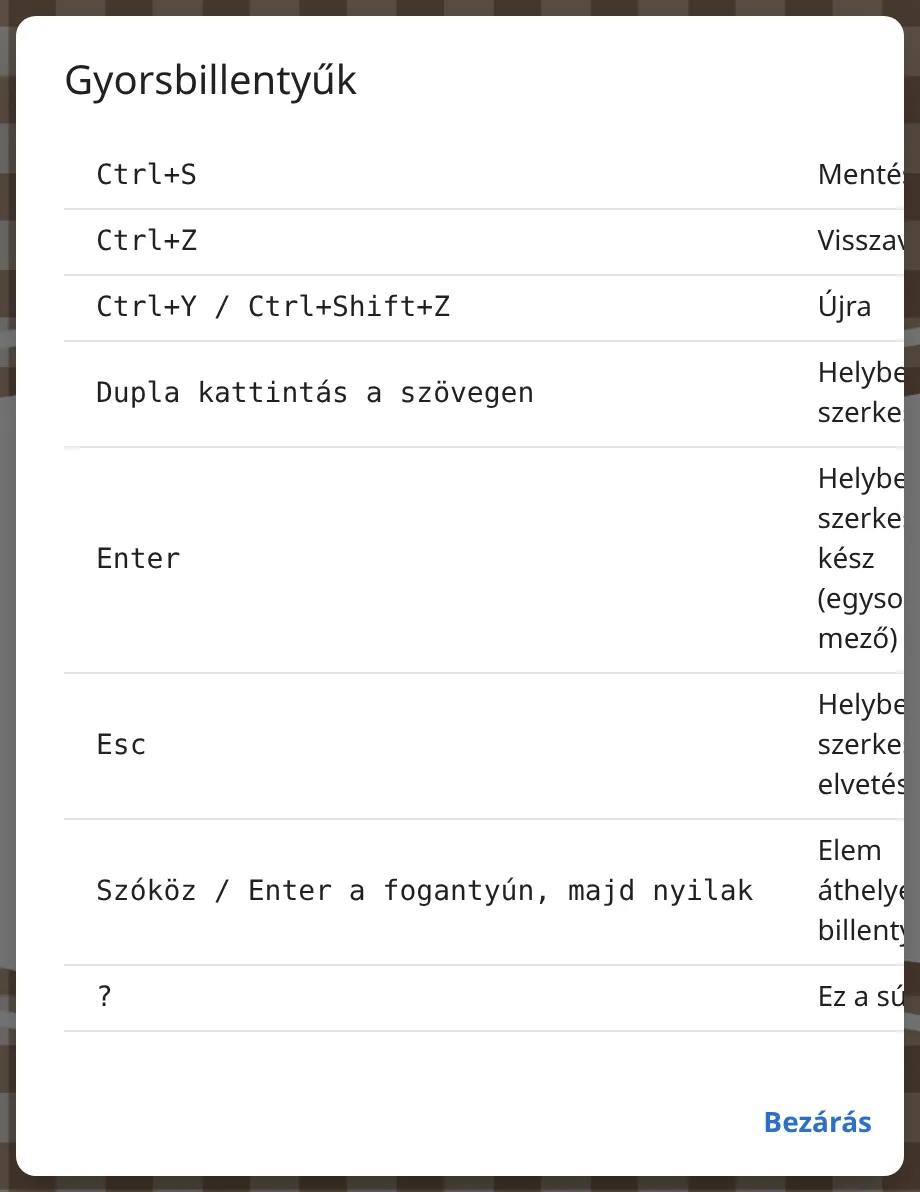
- Ctrl+S: uložit hned (funguje i v textovém poli).
- Ctrl+Z: zpět.
- Ctrl+Y nebo Ctrl+Shift+Z: znovu.
- Dvojité kliknutí na text: úprava přímo na stránce.
- Enter: dokončení úpravy přímo na stránce (v jednořádkovém poli). U víceřádkového pole klikněte jinam.
- Esc: zahození úpravy přímo na stránce.
- Mezerník nebo Enter na úchytu, poté šipky: přesun prvku klávesnicí.
- ?: seznam klávesových zkratek.
- Na Macu můžete místo Ctrl používat klávesu Cmd.