
Speichern, Entwurf, Rückgängig, Tastenkürzel
Wie der Editor automatisch speichert, was die Zustände der Speicheranzeige bedeuten, wie Sie unterbrochene Arbeit wiederherstellen und welche Tastenkürzel es gibt.
Eine Speichern-Schaltfläche müssen Sie nicht suchen: Der Editor speichert 2 Sekunden nach jeder Änderung automatisch. Die Anzeige in der oberen Leiste zeigt jederzeit den Stand.
Die Zustände der Speicheranzeige
Die Anzeige sitzt in der oberen Leiste neben der Größenauswahl. Sie ist zugleich eine Schaltfläche: Ein Klick speichert sofort.
Prüfen Sie die Anzeige in der oberen Leiste.

- Gespeichert (oder Gespeichert 10:14): Alle Änderungen sind auf dem Server.
- Nicht gespeichert – speichern: Es gibt eine frische Änderung, die in wenigen Sekunden gespeichert wird. Klicken Sie darauf oder drücken Sie Strg+S, wenn Sie sofort speichern möchten.
- Speichern…: Es wird gerade gespeichert.
- Speicherfehler – erneut: Das Speichern ist fehlgeschlagen (zum Beispiel weil der Server nicht erreichbar ist). Der Editor versucht es von selbst erneut, Sie können aber auch darauf klicken.
- Keine Verbindung – speichern, sobald sie zurück ist: Arbeiten Sie ruhig weiter, sobald die Verbindung zurück ist, speichert der Editor von selbst.
Wenn Sie den Tab vor dem Speichern schließen
- Wollen Sie die Seite mit nicht gespeicherten Änderungen verlassen, fragt der Browser nach: „Es gibt noch nicht gespeicherte Änderungen. Möchten Sie die Seite wirklich verlassen?“
- Der Editor sichert jede Änderung zusätzlich als Entwurf in Ihrem Browser. Öffnen Sie die Speisekarte das nächste Mal im selben Browser und er findet nicht gespeicherte Änderungen, bietet er in der Warnleiste oben im Editor an: Wiederherstellen oder Verwerfen.
- Der Entwurf existiert nur in dem Browser, in dem Sie gearbeitet haben. Auf einem anderen Rechner oder Handy öffnet sich die zuletzt auf dem Server gespeicherte Fassung.
Rückgängig und Wiederholen
Um einen Schritt rückgängig zu machen, klicken Sie in der oberen Leiste auf den Pfeil Rückgängig oder drücken Strg+Z.
Den rückgängig gemachten Schritt holen Sie mit dem Pfeil Wiederholen oder mit Strg+Y (Strg+Umschalt+Z) zurück.
Der Editor merkt sich die letzten 50 Schritte, einschließlich Vorlagenwechsel, Laden des Beispiels und Löschen einer Seite.
- Beim Tippen in einem Textfeld ist Strg+Z das Rückgängig des Feldes selbst; für das Rückgängig auf Ebene der Speisekarte klicken Sie außerhalb des Feldes.
Tastenkürzel
Die vollständige Liste öffnen Sie mit der Taste ? (außerhalb von Textfeldern) oder über den Menüpunkt Tastenkürzel im Menü ⋮.
Drücken Sie die Taste ?.
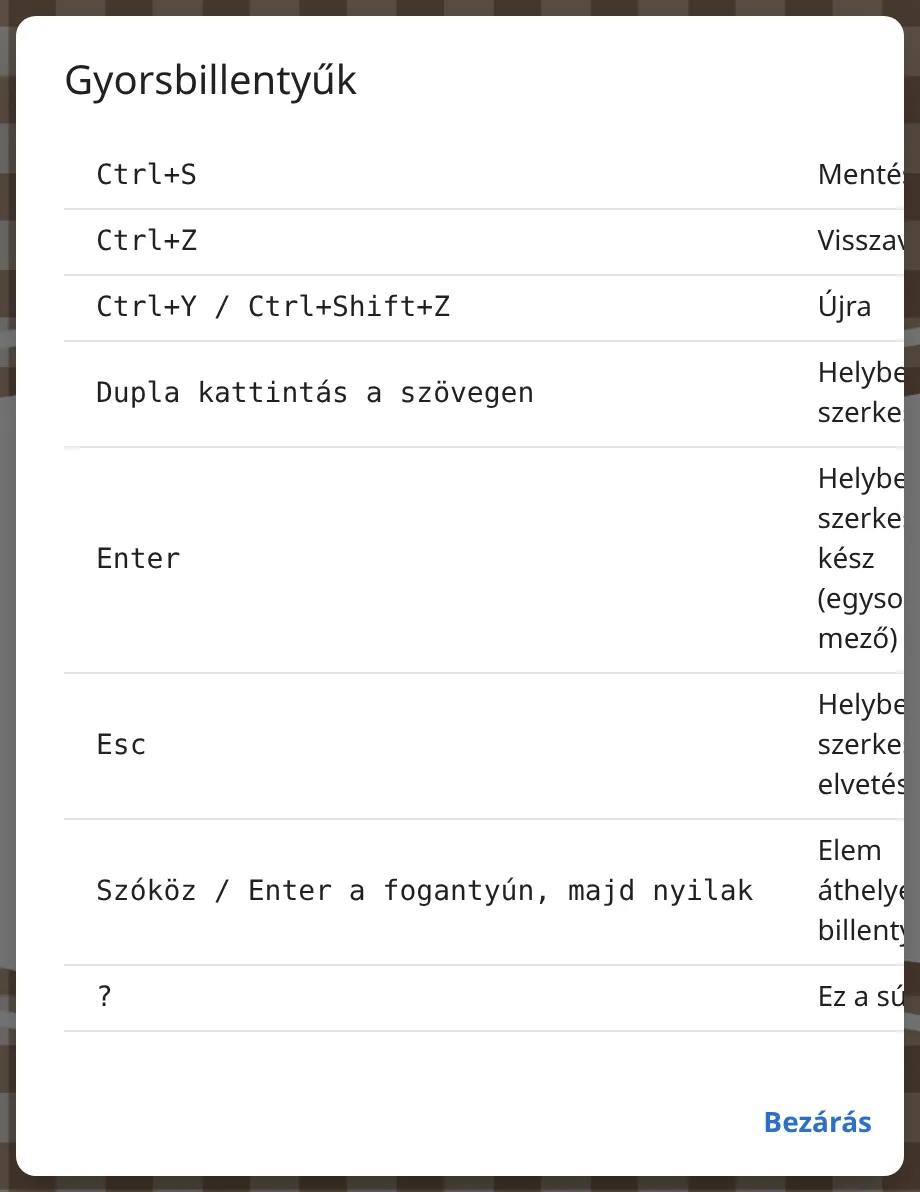
- Strg+S: jetzt speichern (funktioniert auch in einem Textfeld).
- Strg+Z: rückgängig.
- Strg+Y oder Strg+Umschalt+Z: wiederholen.
- Doppelklick auf den Text: direkt auf der Seite bearbeiten.
- Eingabetaste: Das direkte Bearbeiten ist abgeschlossen (in einem einzeiligen Feld). Bei mehrzeiligen Feldern klicken Sie woandershin.
- Esc: das direkte Bearbeiten verwerfen.
- Leertaste oder Eingabetaste auf dem Griff, dann die Pfeiltasten: ein Element mit der Tastatur verschieben.
- ?: die Liste der Tastenkürzel.
- Auf dem Mac können Sie statt Strg auch die Cmd-Taste verwenden.
Jetzt ausprobieren
Die Registrierung ist kostenlos, keine Kreditkarte nötig.
Meine Speisekarte erstellen