
Enregistrement, brouillon, annulation, raccourcis clavier
Comment l'éditeur enregistre tout seul, ce que signifient les états de l'indicateur, comment récupérer un travail interrompu, et quels sont les raccourcis clavier.
Inutile de chercher un bouton d'enregistrement : l'éditeur enregistre tout seul 2 secondes après chaque modification. L'indicateur de la barre du haut montre toujours où il en est.
Les états de l'indicateur d'enregistrement
L'indicateur se trouve dans la barre du haut, à côté du sélecteur de format. C'est aussi un bouton : un clic enregistre immédiatement.
Vérifiez l'indicateur dans la barre du haut.

- Enregistré (ou Enregistré 10:14) : toutes les modifications sont sur le serveur.
- Non enregistré – enregistrer : une modification récente va être enregistrée dans quelques secondes. Cliquez dessus ou appuyez sur Ctrl+S pour enregistrer tout de suite.
- Enregistrement… : l'enregistrement est en cours.
- Erreur d'enregistrement – réessayer : l'enregistrement a échoué (par exemple, le serveur est injoignable). L'éditeur réessaie tout seul, mais vous pouvez aussi cliquer dessus.
- Hors connexion – enregistrer au retour : continuez tranquillement à travailler, l'éditeur enregistrera de lui-même quand la connexion reviendra.
Si vous fermez l'onglet avant l'enregistrement
- Si vous tentez de quitter la page avec des modifications non enregistrées, le navigateur vous le demande : « Des modifications ne sont pas enregistrées. Voulez-vous vraiment quitter la page ? »
- L'éditeur conserve aussi chaque modification dans votre navigateur sous forme de brouillon. Si, la prochaine fois, vous ouvrez la carte dans le même navigateur et que l'éditeur y trouve des modifications non enregistrées, il vous propose, dans la bannière d'avertissement affichée en haut : Restaurer ou Ignorer.
- Le brouillon n'existe que dans le navigateur où vous avez travaillé. Sur un autre ordinateur ou un téléphone, c'est la dernière version enregistrée sur le serveur qui s'ouvre.
Annuler et rétablir
Pour annuler une étape, cliquez sur la flèche Annuler de la barre du haut, ou appuyez sur Ctrl+Z.
Pour rétablir l'étape annulée, utilisez la flèche Rétablir ou Ctrl+Y (Ctrl+Maj+Z).
L'éditeur garde en mémoire les 50 dernières étapes, y compris un changement de modèle, le chargement de l'exemple et la suppression d'une page.
- Quand vous tapez dans un champ de texte, Ctrl+Z annule la saisie du champ lui-même ; pour annuler à l'échelle de la carte, cliquez d'abord en dehors du champ.
Raccourcis clavier
Vous ouvrez la liste complète avec la touche ? (en dehors d'un champ de texte) ou avec l'entrée Raccourcis clavier du menu ⋮.
Appuyez sur la touche ?.
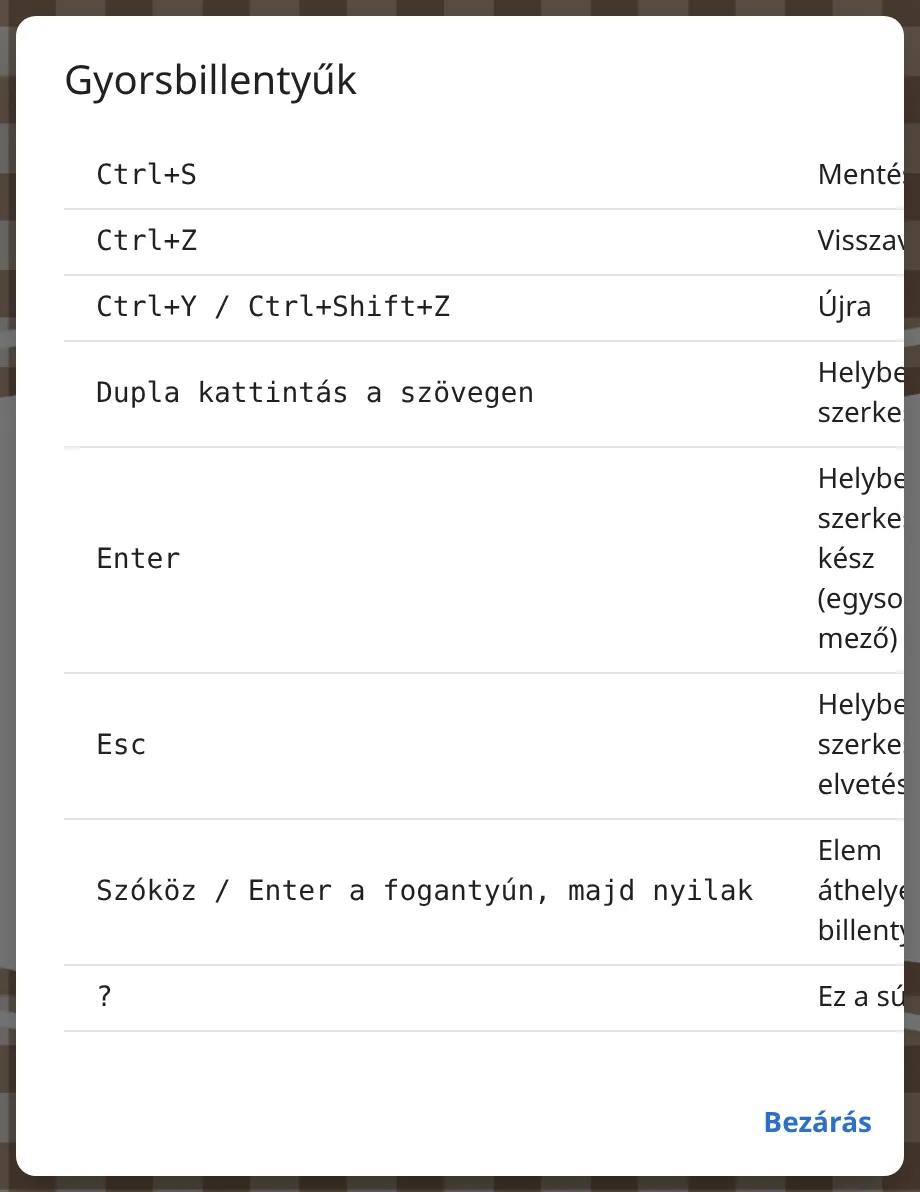
- Ctrl+S : enregistrer maintenant (fonctionne aussi dans un champ de texte).
- Ctrl+Z : annuler.
- Ctrl+Y ou Ctrl+Maj+Z : rétablir.
- Double-clic sur le texte : modification directement sur la page.
- Entrée : termine la modification directe (dans un champ d'une ligne). Pour un champ multiligne, cliquez ailleurs.
- Échap : abandonne la modification directe.
- Espace ou Entrée sur la poignée, puis les flèches : déplacer un élément au clavier.
- ? : la liste des raccourcis clavier.
- Sur Mac, vous pouvez utiliser la touche Cmd à la place de Ctrl.