
Ma première carte en 5 étapes
De l'inscription au PDF téléchargé : voici comment réaliser votre première carte en à peu près un quart d'heure.
Aucune compétence en graphisme n'est nécessaire. Le design vient du modèle, la mise en page est faite par le système, vous n'avez à vous occuper que du contenu. La carte est enregistrée automatiquement après chaque modification.
1. Inscrivez-vous gratuitement
Ouvrez l'éditeur et cliquez sur le lien Inscription.
Saisissez votre adresse e-mail et un mot de passe d'au moins 8 caractères. Le nom est facultatif.
Cliquez sur Créer le compte. Le système vous connecte aussitôt et la page Mes cartes s'ouvre.
- Vous recevez aussi un e-mail de confirmation. Cliquez sur le lien qu'il contient, mais vous pouvez déjà travailler : la confirmation n'est pas nécessaire pour modifier votre carte.
2. Choisissez un modèle
Faites défiler jusqu'à la section Nouvelle carte à partir d'un modèle. Chaque vignette montre la couverture et la première page du modèle, avec son style en dessous (par exemple « bistrot · chaleureux · décoratif »).
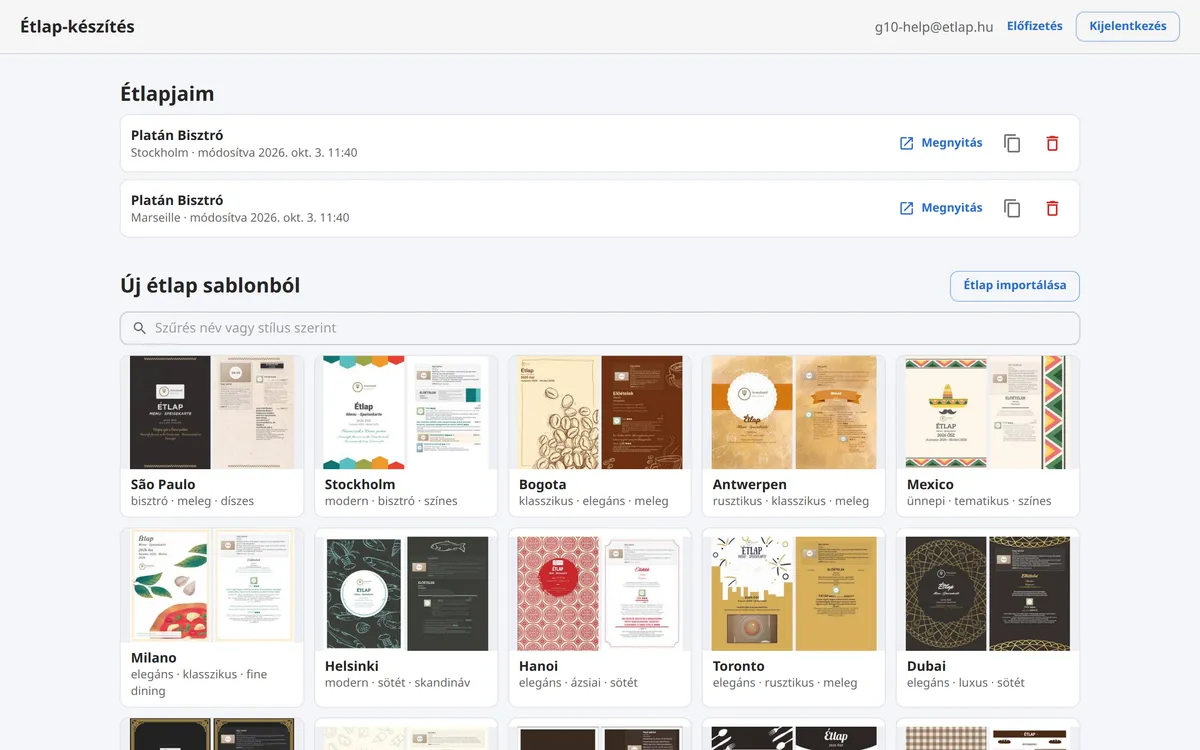
Si vous savez ce que vous cherchez, saisissez-le dans le champ Filtrer par nom ou style, par exemple : pizzeria, élégant, café.
Cliquez sur la vignette du modèle choisi. La nouvelle carte est créée aussitôt et s'ouvre dans l'éditeur, avec une couverture et une page de menu contenant une catégorie de départ et un plat « Nouveau plat ».
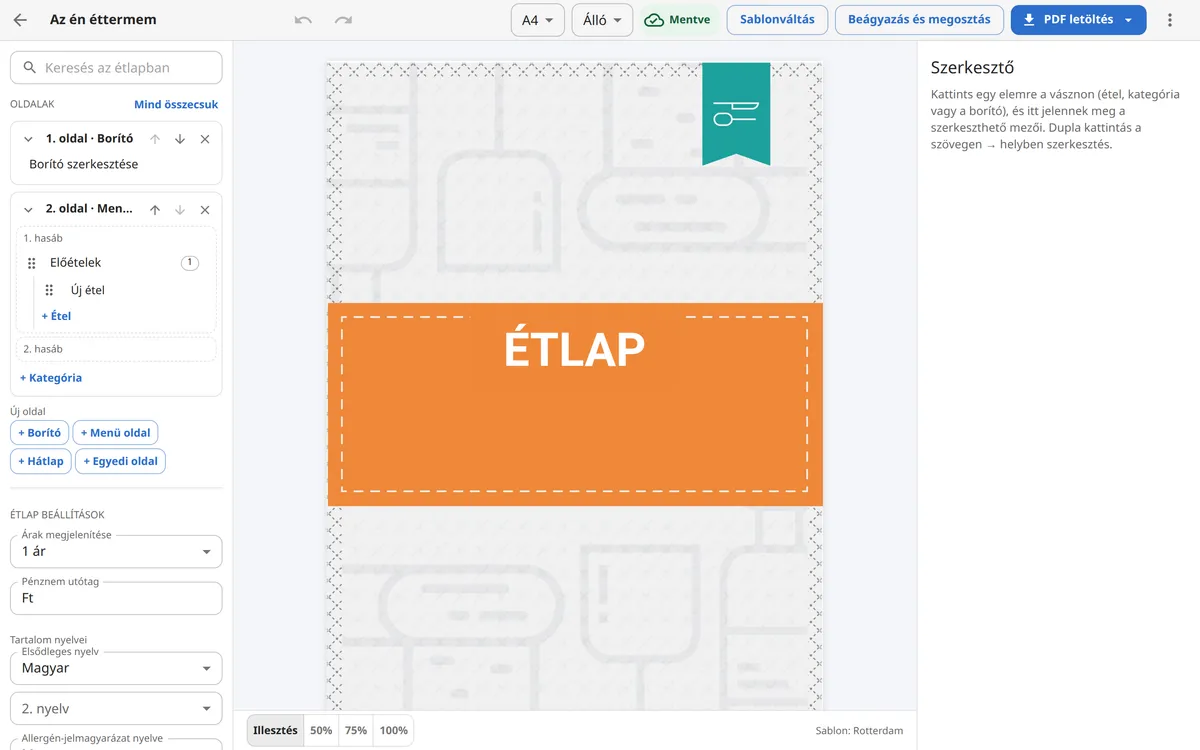
- Ne vous inquiétez pas de ce choix : le modèle peut être remplacé à tout moment, le contenu est conservé. Voir : Choisir un modèle et en changer sans perdre son contenu.
3. Indiquez le nom du restaurant et la couverture
En haut à gauche, à côté de la flèche de retour, modifiez le nom de la carte (par défaut « Mon restaurant »). Ce nom apparaît dans la liste Mes cartes et dans le nom du fichier PDF téléchargé.
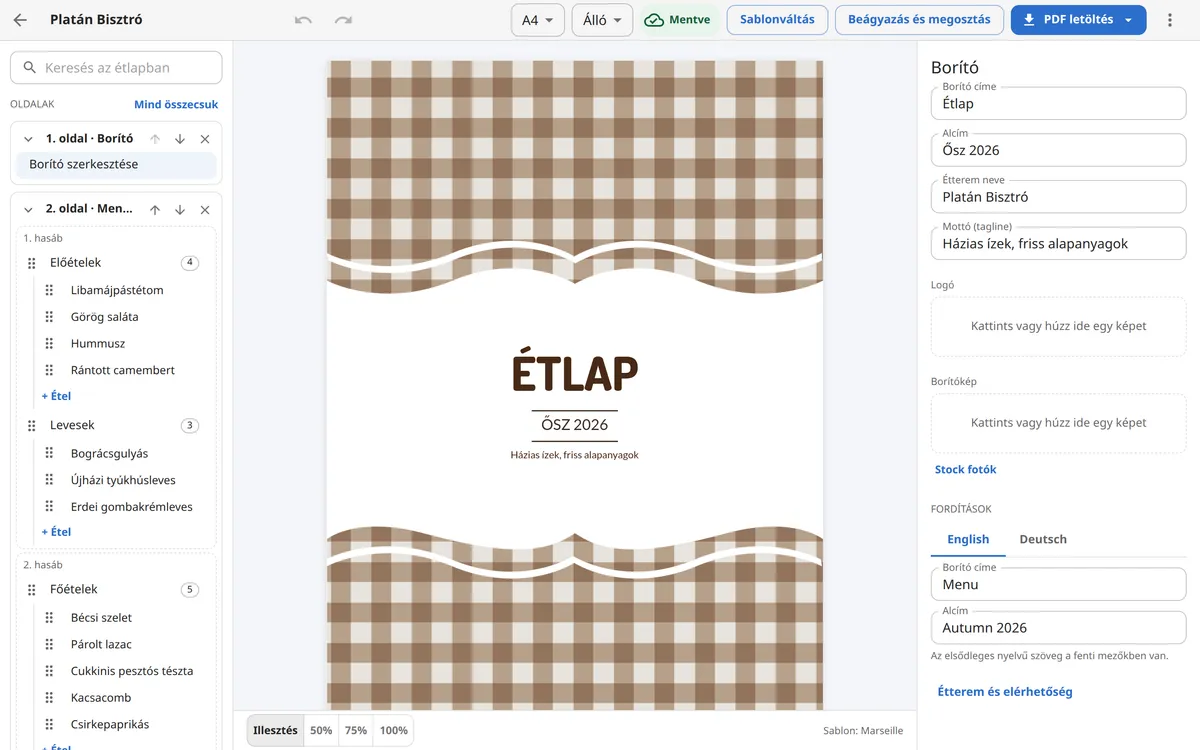
Dans la liste de gauche, cliquez sur la ligne Modifier la couverture. Dans le panneau de droite, remplissez Nom du restaurant, Titre de la couverture et, si vous le souhaitez, Sous-titre et Devise.
4. Saisissez les catégories et les plats
Cliquez sur la catégorie de départ (par exemple « Entrées ») dans la liste de gauche, puis, dans le champ Nom du panneau de droite, remplacez-le par le nom de votre catégorie.
Cliquez sur la ligne « Nouveau plat » et remplissez les champs Nom, Description et Prix (Ft). Inutile d'ajouter la devise au prix : le suffixe « Ft » est ajouté par le système.
Ajoutez un plat avec + Plat sous la catégorie, et une catégorie avec le bouton + Catégorie en bas de la page.
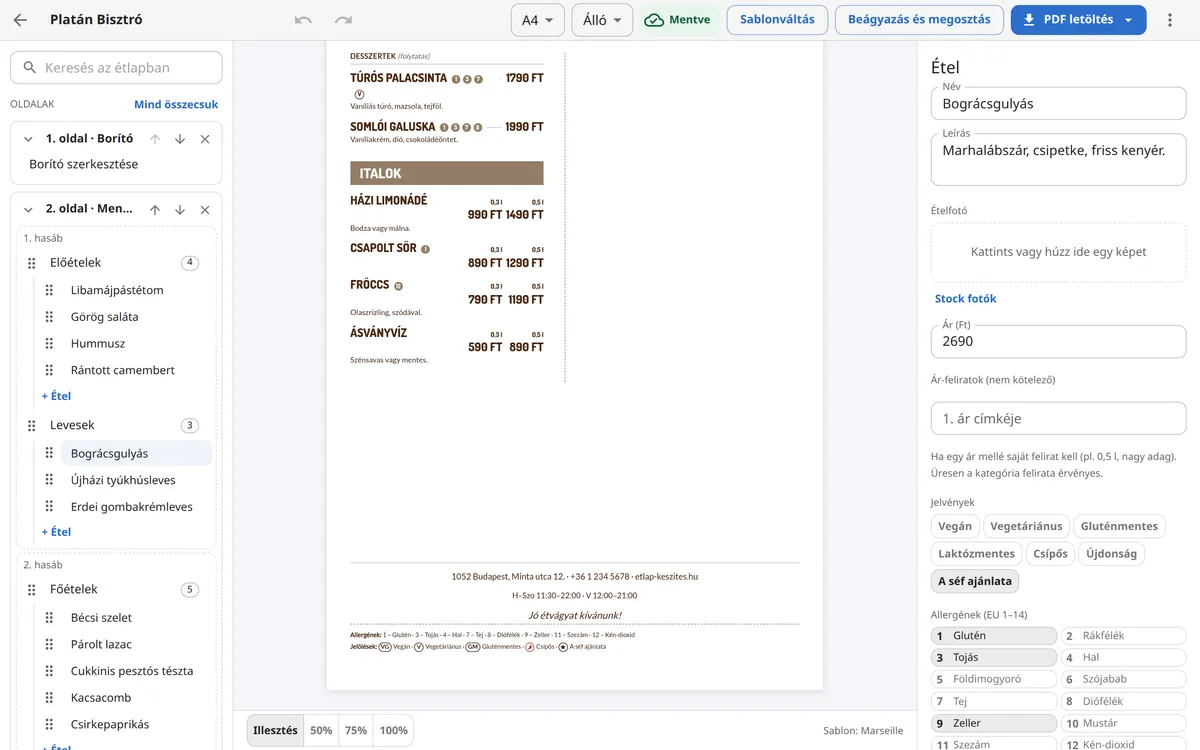
Si une page contient plus de plats qu'elle ne peut en accueillir, le système crée automatiquement une nouvelle page. Vous n'avez pas à vous occuper de la mise en page.
5. Téléchargez le PDF
Regardez l'indicateur d'enregistrement dans la barre du haut : si Enregistré s'affiche, toutes vos modifications sont sur le serveur.
Cliquez sur le bouton Télécharger le PDF en haut à droite et choisissez Pour l'écran / impression à la maison.
Le navigateur télécharge le PDF sous le nom de la carte. Pour une version destinée à l'imprimeur, lisez l'article Exporter un PDF pour l'imprimeur.