
Primul meu meniu în 5 pași
De la înregistrare până la PDF-ul descărcat: așa se face primul dumneavoastră meniu în aproximativ un sfert de oră.
Pentru acest ghid nu aveți nevoie de cunoștințe de grafică. Designul îl oferă șablonul, paginarea o face sistemul, iar dumneavoastră vă ocupați doar de conținut. Meniul se salvează singur după fiecare modificare.
1. Înregistrați-vă gratuit
Deschideți editorul și faceți clic pe linkul Înregistrare.
Introduceți adresa de e-mail și o parolă de cel puțin 8 caractere. Numele este opțional.
Faceți clic pe butonul Creare cont. Sistemul vă autentifică imediat și se deschide pagina Meniurile mele.
- Primiți și un e-mail de confirmare. Faceți clic pe linkul din el, dar puteți lucra liniștit și între timp: confirmarea nu este o condiție pentru editare.
2. Alegeți un șablon
Derulați până la secțiunea Meniu nou dintr-un șablon. Pe fiecare card vedeți coperta și prima pagină a șablonului, iar dedesubt stilul lui (de exemplu „bistro · cald · decorativ”).
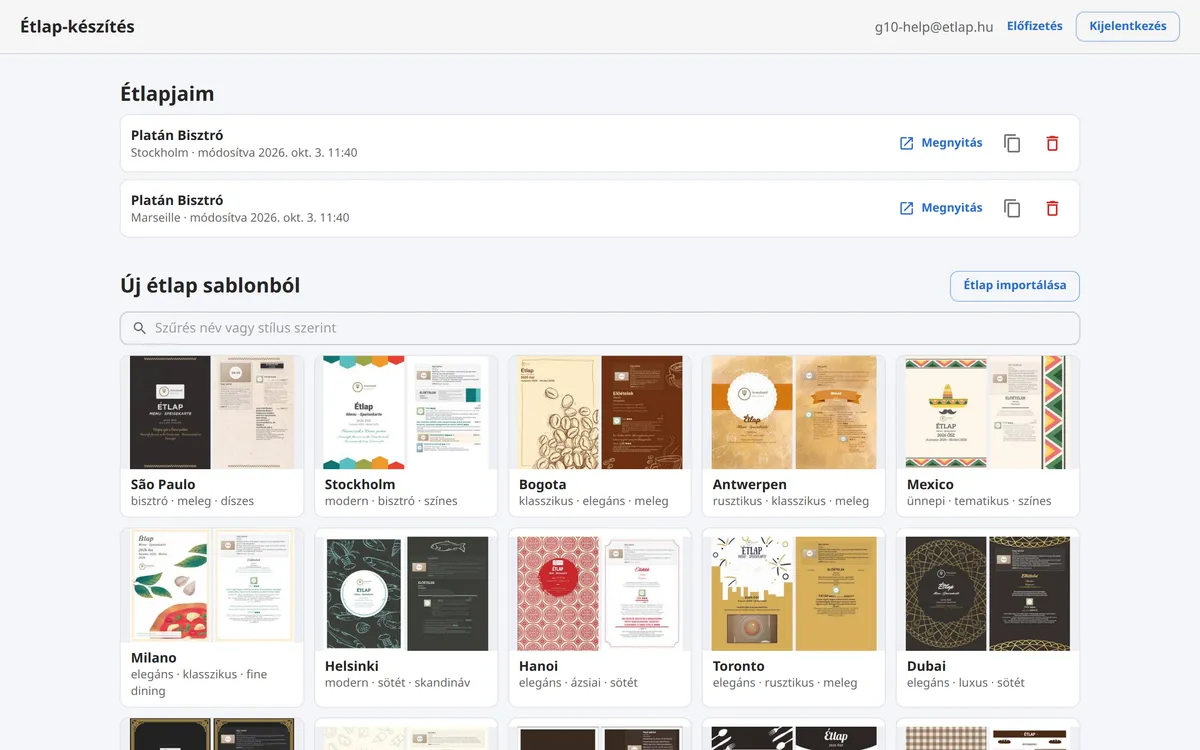
Dacă știți ce căutați, scrieți în câmpul Filtrare după nume sau stil, de exemplu: pizzerie, elegant, cafenea.
Faceți clic pe cardul șablonului ales. Meniul nou se creează imediat și se deschide în editor, cu o copertă și o pagină de meniu, pe ea cu o categorie inițială și un element „Preparat nou”.
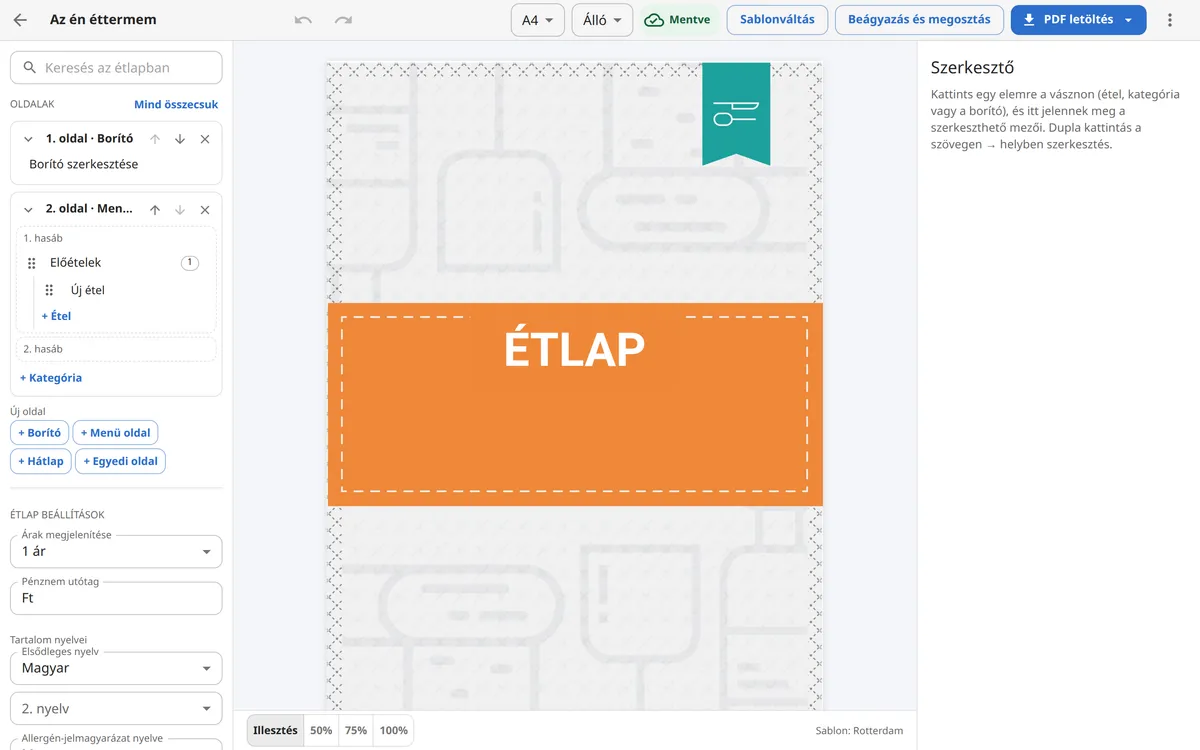
- Nu vă îngrijorați din cauza alegerii: șablonul poate fi schimbat oricând, iar conținutul rămâne. Vezi: Alegerea șablonului și schimbarea lui cu tot conținutul.
3. Introduceți numele restaurantului și coperta
În stânga sus, lângă săgeata de întoarcere, modificați numele meniului (implicit „Restaurantul meu”). Acest nume apare în lista Meniurile mele și în numele fișierului PDF descărcat.
În lista din stânga faceți clic pe rândul Editare copertă. În panoul din dreapta completați câmpurile Numele restaurantului, Titlul coperții și, dacă doriți, Subtitlu și Motto.
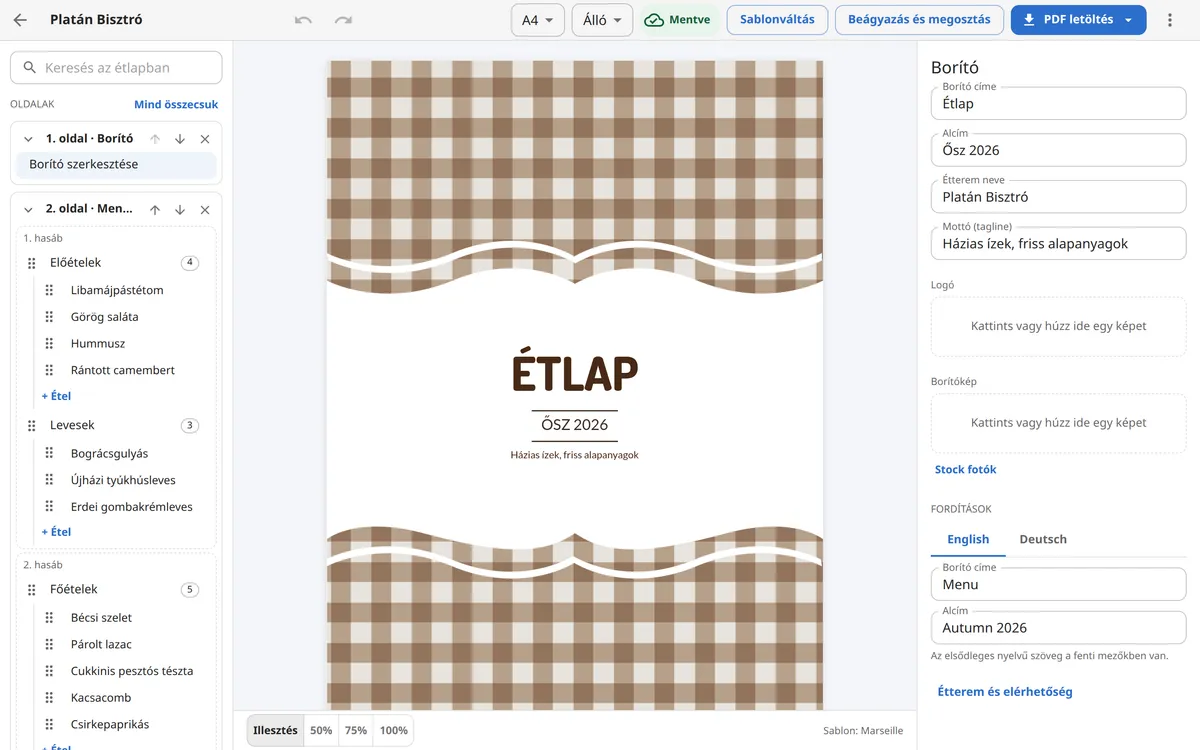
4. Adăugați categoriile și preparatele
Faceți clic pe categoria inițială (de exemplu „Aperitive”) din lista din stânga, iar în panoul din dreapta, la câmpul Nume, înlocuiți denumirea cu cea a categoriei dumneavoastră.
Faceți clic pe rândul „Preparat nou” și completați câmpurile Nume, Descriere și Preț (Ft). Lângă preț nu trebuie scrisă moneda, sufixul „Ft” este adăugat de sistem.
Un preparat nou se adaugă cu butonul + Preparat de sub categorie, iar o categorie nouă cu butonul + Categorie din josul paginii.
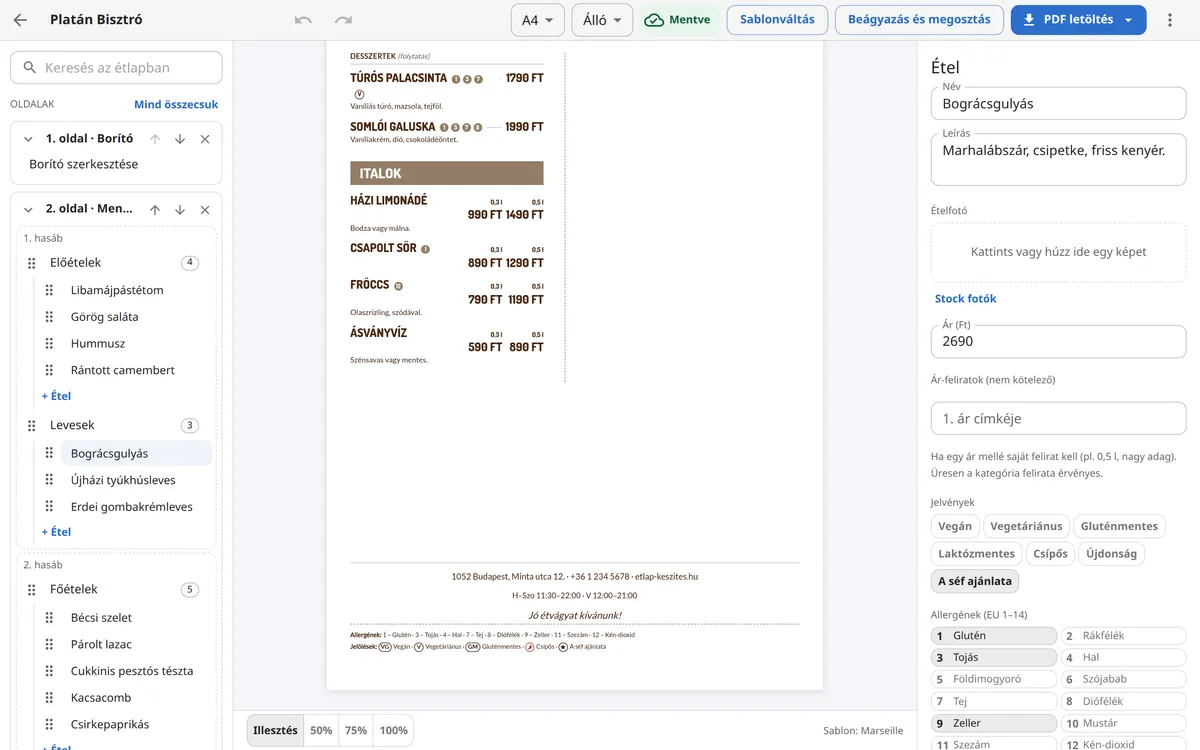
Dacă pe o pagină sunt mai multe preparate decât încap, sistemul începe automat o pagină nouă. Nu trebuie să paginați dumneavoastră.
5. Descărcați PDF-ul
Verificați indicatorul de salvare din bara de sus: dacă vedeți textul Salvat, toate modificările dumneavoastră sunt pe server.
Faceți clic pe butonul Descărcare PDF din dreapta sus și alegeți opțiunea Pentru ecran / tipărire la birou.
Browserul descarcă PDF-ul cu numele meniului. Pentru varianta destinată tipografiei, citiți articolul Exportul PDF pentru tipografie.