
Moj prvi jelovnik u 5 koraka
Od registracije do preuzetog PDF-a: tako za otprilike petnaest minuta nastaje vaš prvi jelovnik.
Za ove upute nije potrebno nikakvo znanje grafičkog dizajna. Dizajn daje predložak, raspored stranica preuzima sustav, a vi se bavite samo sadržajem. Jelovnik se sam sprema nakon svake promjene.
1. Besplatno se registrirajte
Otvorite uređivač i kliknite poveznicu Registracija.
Unesite svoju e-adresu i lozinku od najmanje 8 znakova. Ime nije obavezno.
Kliknite gumb Izradi račun. Sustav vas odmah prijavljuje i otvara se stranica Moji jelovnici.
- Dobit ćete i e-poruku za potvrdu. Kliknite poveznicu u njoj, ali možete mirno raditi i prije toga: potvrda nije uvjet za uređivanje.
2. Odaberite predložak
Pomaknite se do dijela Novi jelovnik iz predloška. Na svakoj kartici vidite naslovnicu i prvu stranicu predloška, a ispod njegov stil (na primjer „bistro · toplo · ukrasno”).
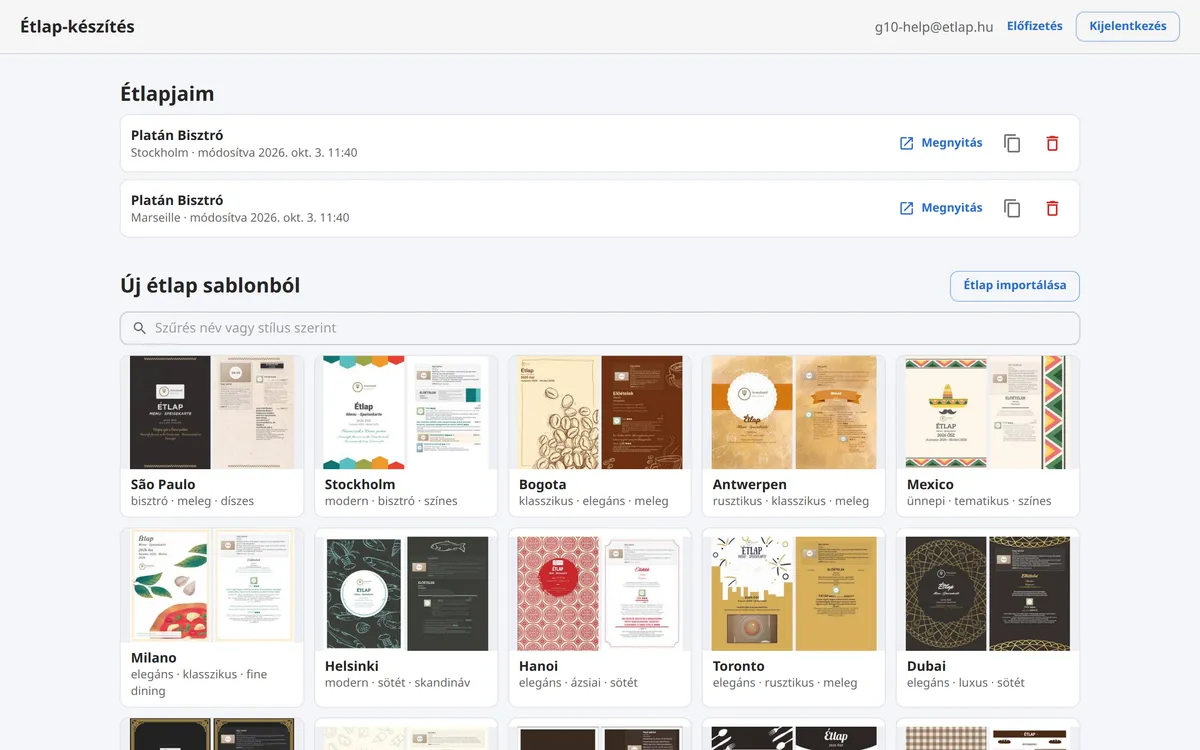
Ako znate što tražite, upišite u polje Filtriraj po nazivu ili stilu, na primjer: pizzeria, elegantno, kavana.
Kliknite karticu odabranog predloška. Novi jelovnik odmah nastaje i otvara se u uređivaču s naslovnicom i jednom stranicom jelovnika, na kojoj su početna kategorija i stavka „Novo jelo”.
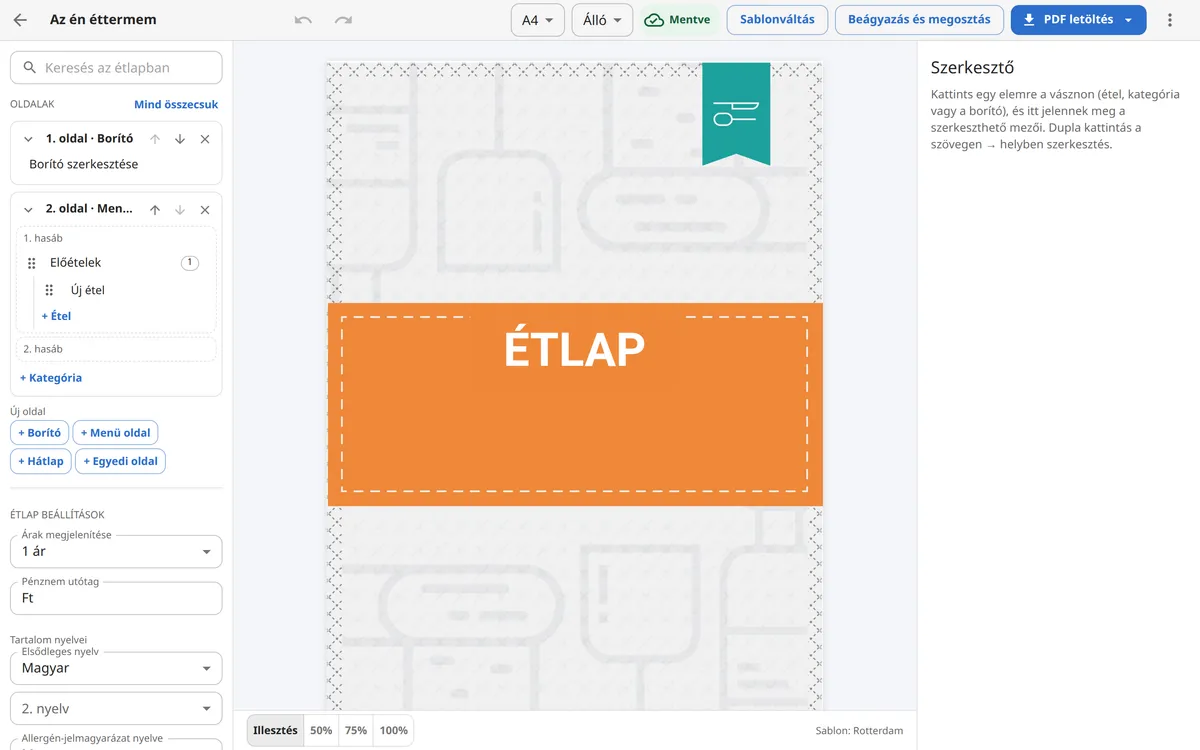
- Ne brinite zbog izbora: predložak možete kasnije bilo kada zamijeniti, sadržaj ostaje. Pogledajte: Odabir predloška i promjena sa sadržajem.
3. Unesite naziv restorana i naslovnicu
Gore lijevo, pored strelice za povratak, promijenite naziv jelovnika (zadano je „Moj restoran”). Taj se naziv prikazuje na popisu Moji jelovnici i u nazivu preuzete PDF datoteke.
Na popisu s lijeve strane kliknite redak Uređivanje naslovnice. U desnoj ploči ispunite polja Naziv restorana, Naslov naslovnice i, ako želite, Podnaslov i Moto.
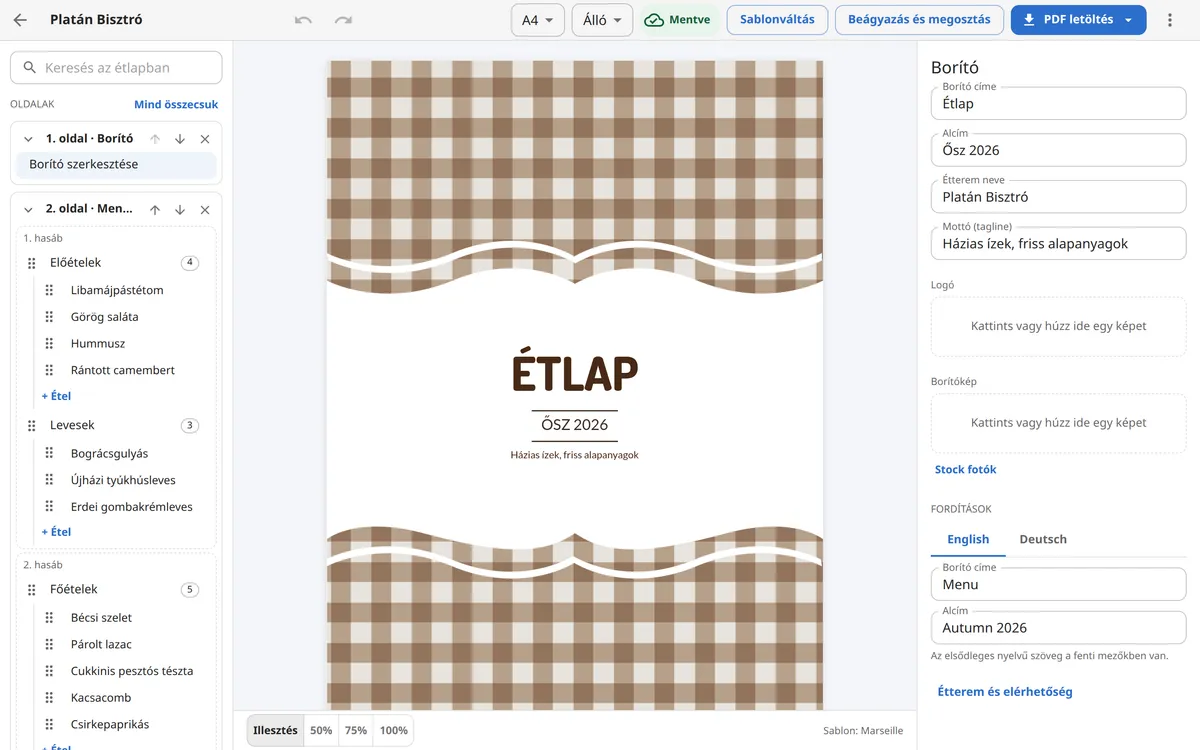
4. Unesite kategorije i jela
Na popisu s lijeve strane kliknite početnu kategoriju (na primjer „Predjela”) i u desnoj ploči u polju Naziv upišite naziv vlastite kategorije.
Kliknite redak „Novo jelo” i ispunite polja Naziv, Opis i Cijena (Ft). Uz cijenu ne treba upisivati valutu, sufiks „Ft” dodaje sustav.
Novo jelo dodajete gumbom + Jelo ispod kategorije, a novu kategoriju gumbom + Kategorija na dnu stranice.
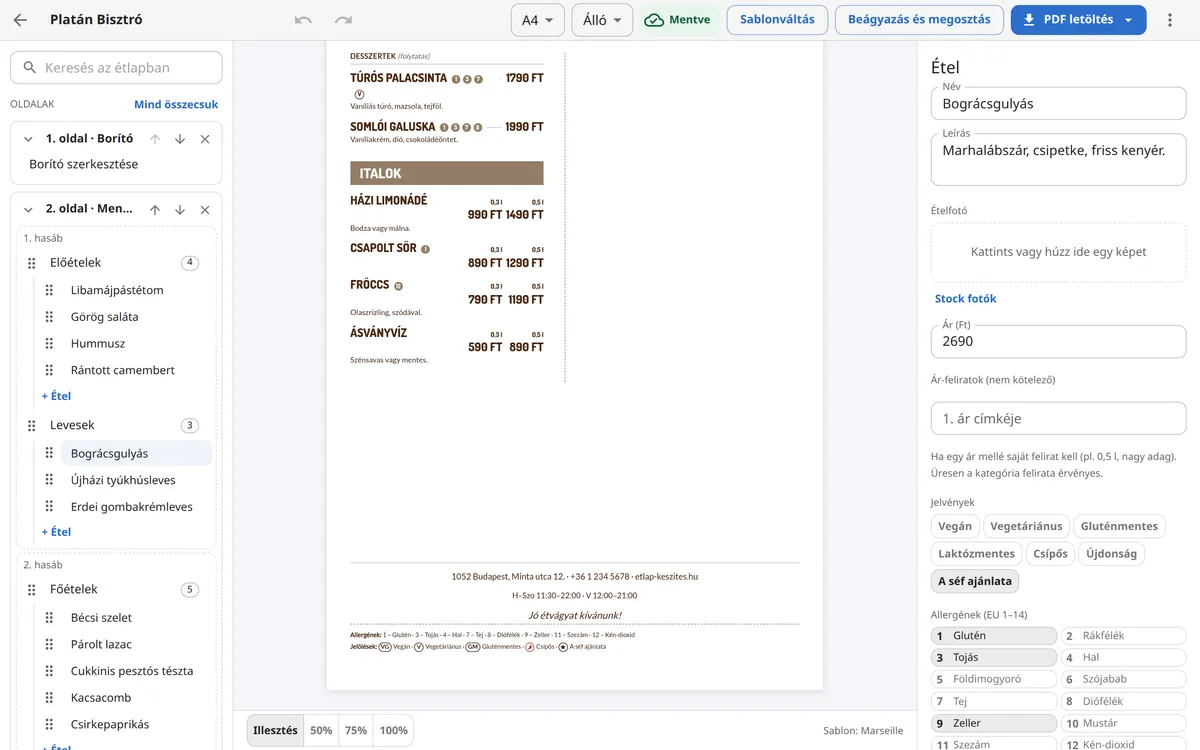
Ako na stranicu dođe više jela nego što stane, sustav sam otvara novu stranicu. Ne morate sami raspoređivati.
5. Preuzmite PDF
Pogledajte pokazatelj spremanja u gornjoj traci: ako piše Spremljeno, sve su vaše promjene na poslužitelju.
Kliknite gumb Preuzmi PDF gore desno i odaberite Za zaslon / ispis kod kuće.
Preglednik preuzima PDF s nazivom jelovnika. Za verziju namijenjenu tiskari pročitajte članak Izvoz PDF-a za tiskaru.