
Moj prvi jelovnik u 5 koraka
Od registracije do preuzetog PDF-a: tako za otprilike petnaestak minuta nastaje Vaš prvi jelovnik.
Za ovo uputstvo nije potrebno nikakvo grafičko znanje. Dizajn daje šablon, raspored strana radi sistem, a Vi se bavite samo sadržajem. Jelovnik se čuva sam posle svake izmene.
1. Registrujte se besplatno
Otvorite uređivač i kliknite na link Registracija.
Unesite e-adresu i lozinku od najmanje 8 znakova. Ime nije obavezno.
Kliknite na dugme Napravi nalog. Sistem Vas odmah prijavljuje i otvara se strana Moji jelovnici.
- Dobićete i e-poruku za potvrdu. Kliknite na link u njoj, ali možete slobodno da radite i ranije: potvrda nije uslov za uređivanje.
2. Izaberite šablon
Pomerite se do dela Novi jelovnik iz šablona. Na svakoj kartici vidite naslovnicu i prvu stranu šablona, a ispod njegov stil (na primer „bistro · toplo · ukrašeno”).
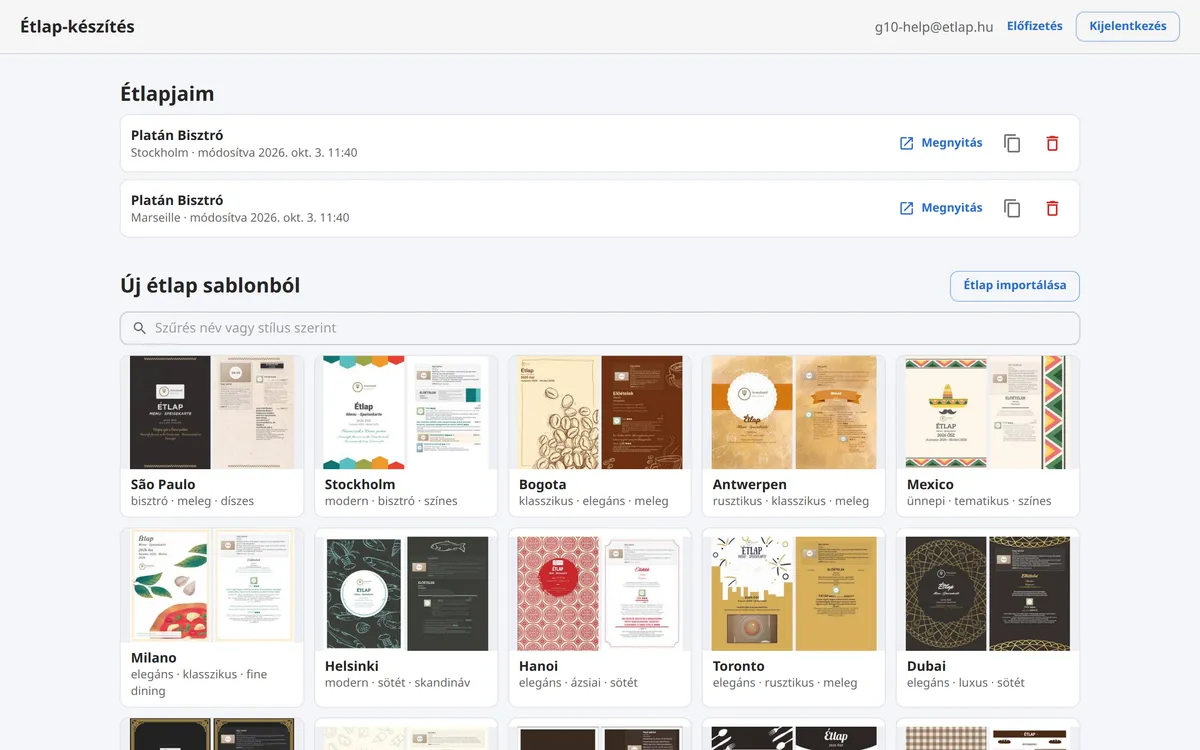
Ako znate šta tražite, upišite u polje Filtriraj po nazivu ili stilu, na primer: picerija, elegantno, kafić.
Kliknite na karticu izabranog šablona. Novi jelovnik odmah nastaje i otvara se u uređivaču, sa jednom naslovnicom i jednom stranom jelovnika, na kojoj su početna kategorija i stavka „Novo jelo”.
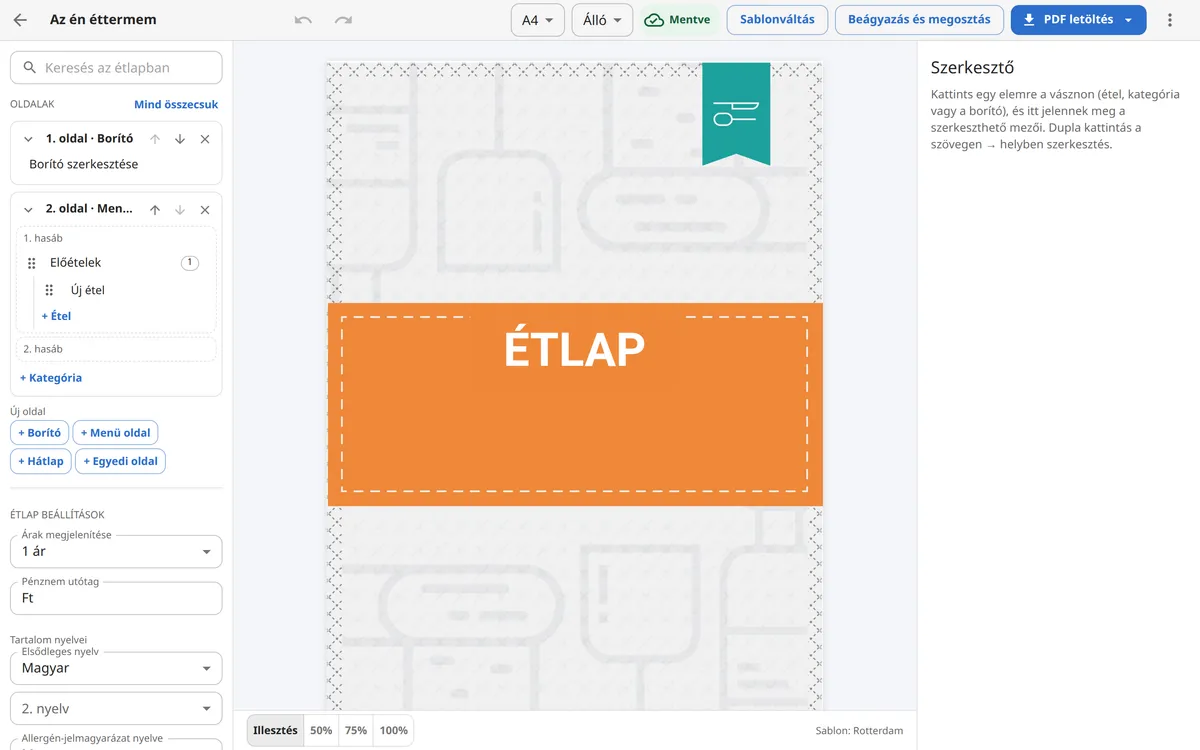
- Ne brinite zbog izbora: šablon se kasnije može promeniti u svakom trenutku, a sadržaj ostaje. Pogledajte: Izbor šablona i promena sa zadržavanjem sadržaja.
3. Unesite naziv restorana i naslovnicu
Gore levo, pored strelice za povratak, izmenite naziv jelovnika (podrazumevano „Moj restoran”). Ovaj naziv se pojavljuje na listi Moji jelovnici i u nazivu preuzetog PDF fajla.
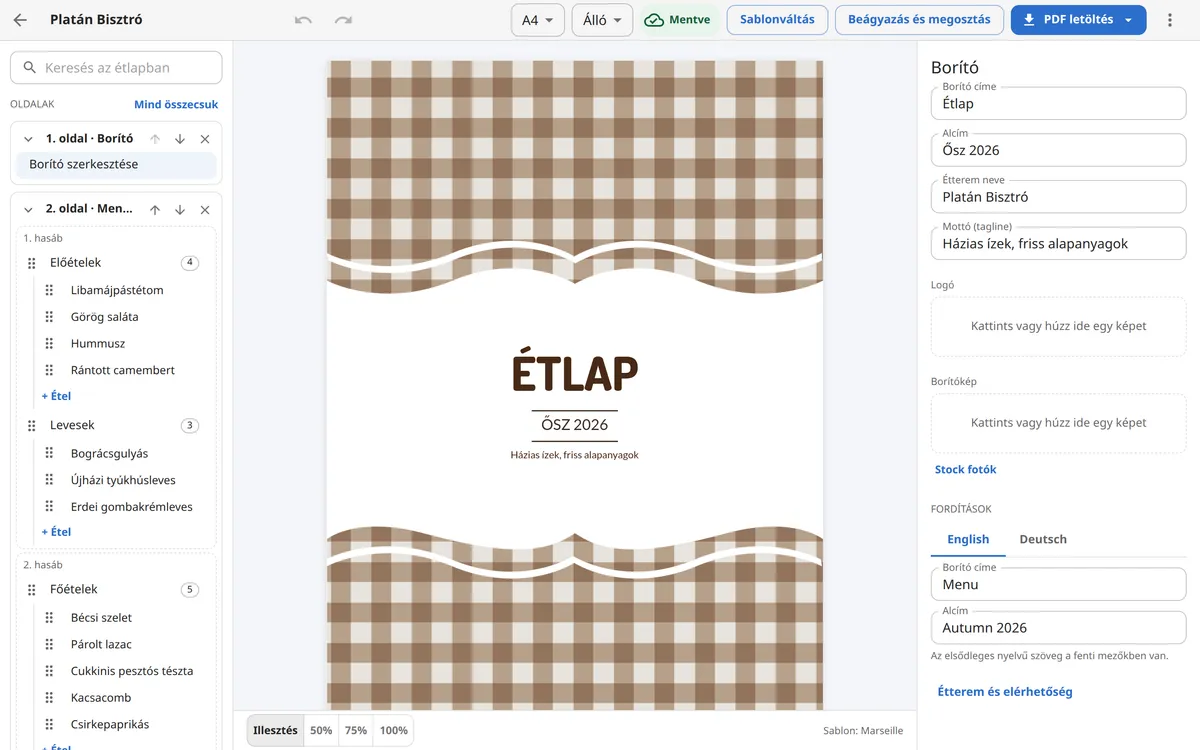
Na listi sa leve strane kliknite na red Uredi naslovnicu. U desnom panelu popunite Naziv restorana, Naslov naslovnice i, po želji, polja Podnaslov i Moto.
4. Unesite kategorije i jela
Na listi sa leve strane kliknite na početnu kategoriju (na primer „Predjela”) i u desnom panelu, u polju Naziv, upišite naziv svoje kategorije.
Kliknite na red „Novo jelo” i popunite polja Naziv, Opis i Cena (Ft). Uz cenu ne treba pisati valutu, oznaku „Ft” dodaje sistem.
Novo jelo dodajete dugmetom + Jelo ispod kategorije, a novu kategoriju dugmetom + Kategorija na dnu strane.
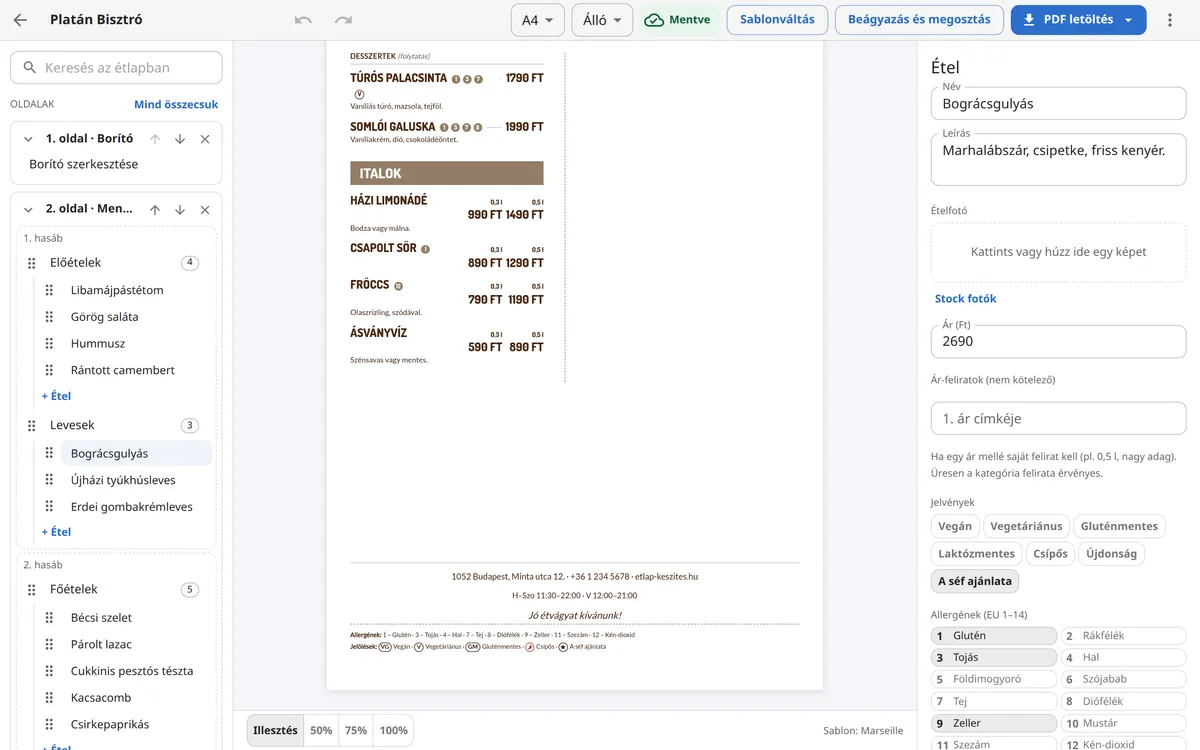
Ako na stranu dođe više jela nego što staje, sistem sam počinje novu stranu. Ne morate da radite raspored.
5. Preuzmite PDF
Pogledajte indikator čuvanja na gornjoj traci: ako piše Sačuvano, sve izmene su na serveru.
Kliknite na dugme Preuzmi PDF gore desno i izaberite opciju Za ekran / štampu kod kuće.
Pregledač preuzima PDF pod nazivom jelovnika. Za verziju namenjenu štampariji pročitajte članak PDF izvoz za štampariju.