
Môj prvý jedálny lístok v 5 krokoch
Od registrácie po stiahnuté PDF: takto vznikne váš prvý jedálny lístok zhruba za štvrťhodinu.
Na tento návod nepotrebujete žiadne grafické zručnosti. Dizajn zabezpečuje šablóna, zalomenie systém, vy sa venujete len obsahu. Jedálny lístok sa po každej zmene ukladá automaticky.
1. Zaregistrujte sa zadarmo
Otvorte editor a kliknite na odkaz Registrácia.
Zadajte svoj e-mail a heslo s aspoň 8 znakmi. Meno je nepovinné.
Kliknite na tlačidlo Vytvoriť účet. Systém vás hneď prihlási a otvorí sa stránka Moje jedálne lístky.
- Príde vám aj potvrdzovací e-mail. Kliknite na odkaz v ňom, no môžete pokojne pracovať aj bez toho: potvrdenie nie je podmienkou úprav.
2. Vyberte šablónu
Prejdite nadol do časti Nový jedálny lístok zo šablóny. Na každej karte vidíte obálku a prvú stranu šablóny, pod nimi jej štýl (napríklad „bistro · teplá · ozdobná“).
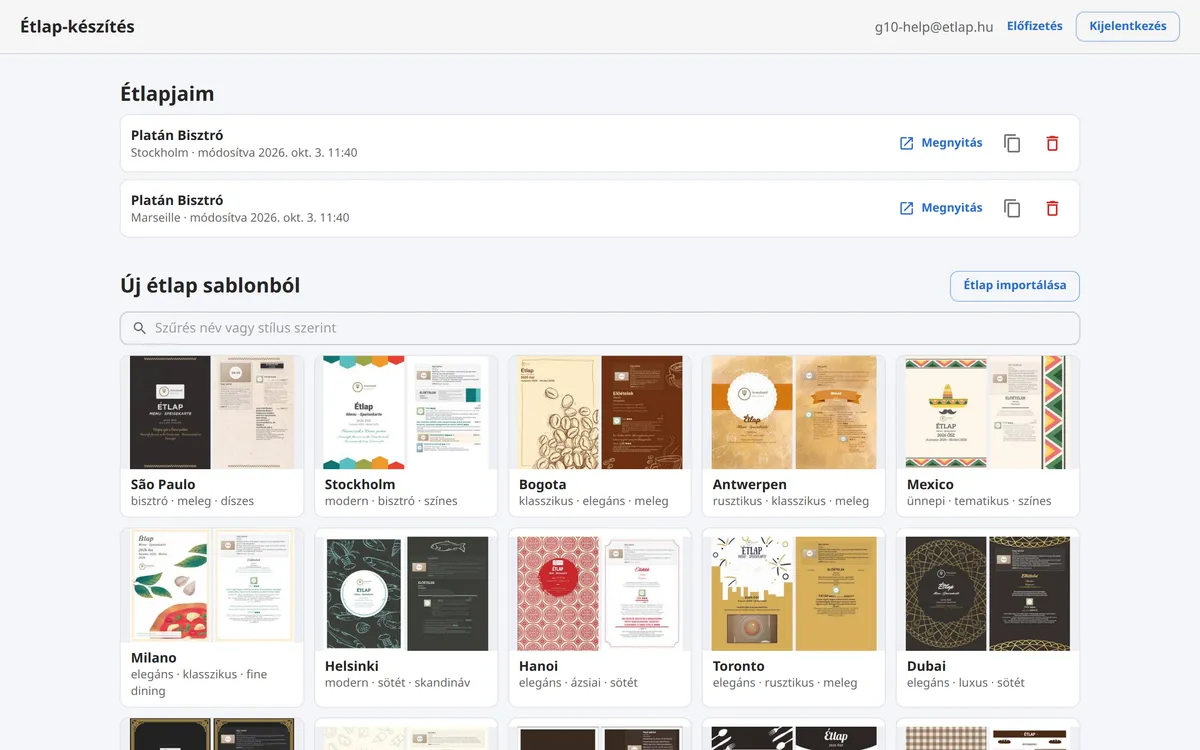
Ak viete, čo hľadáte, zadajte do poľa Filtrovať podľa názvu alebo štýlu napríklad: pizzéria, elegantná, kaviareň.
Kliknite na kartu vybranej šablóny. Nový jedálny lístok sa hneď vytvorí a otvorí sa v editore s obálkou a jednou stranou ponuky, na nej s úvodnou kategóriou a položkou „Nové jedlo“.
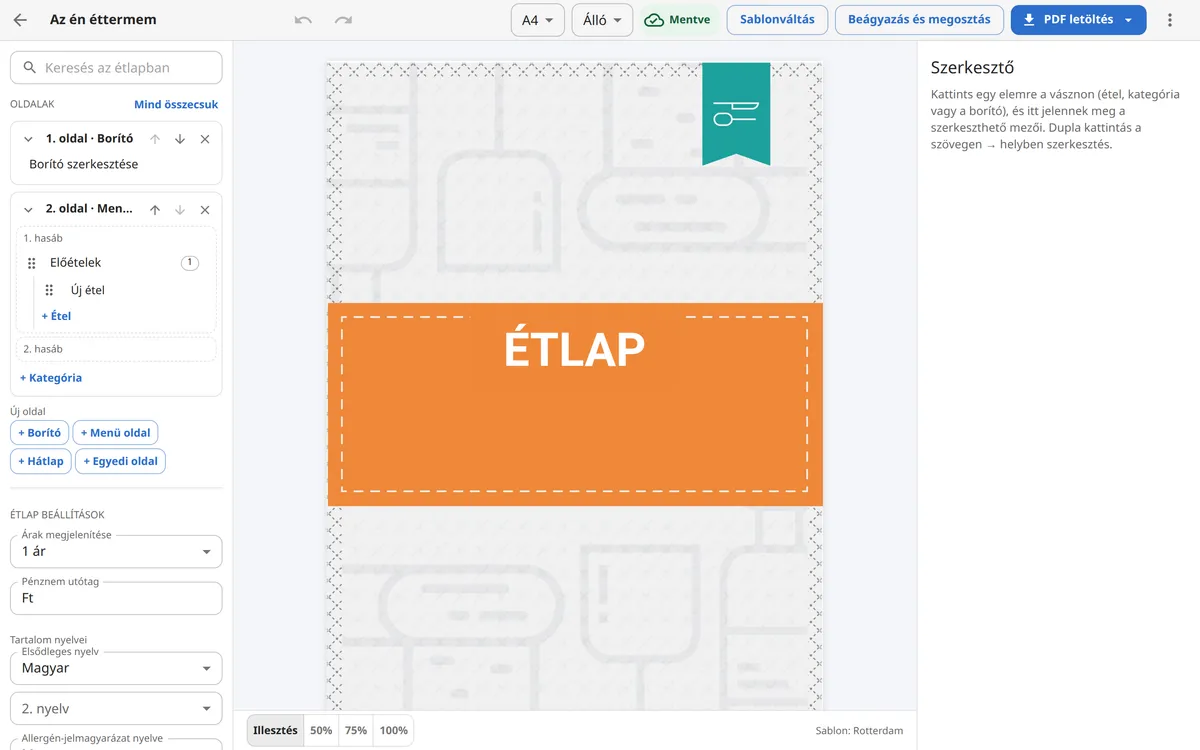
- S výberom si nerobte starosti: šablónu môžete neskôr kedykoľvek vymeniť, obsah zostane. Pozrite si: Výber šablóny a zmena šablóny s obsahom.
3. Zadajte názov reštaurácie a obálku
Vľavo hore, vedľa šípky späť, prepíšte názov jedálneho lístka (predvolene „Moja reštaurácia“). Tento názov sa zobrazí v zozname Moje jedálne lístky a v názve stiahnutého súboru PDF.
V zozname vľavo kliknite na riadok Upraviť obálku. V paneli vpravo vyplňte polia Názov reštaurácie, Titul obálky a, ak chcete, aj Podtitul a Motto.
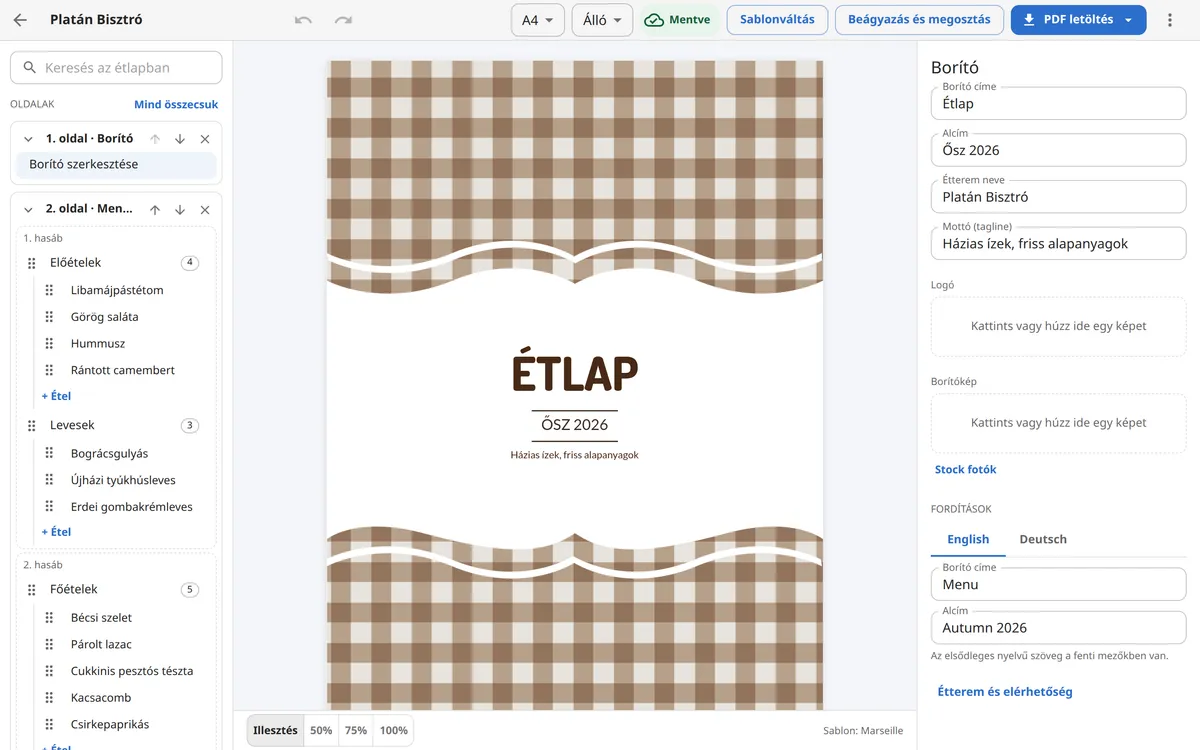
4. Zadajte kategórie a jedlá
Kliknite v zozname vľavo na úvodnú kategóriu (napríklad „Predjedlá“) a v paneli vpravo prepíšte v poli Názov jej názov na vlastný.
Kliknite na riadok „Nové jedlo“ a vyplňte polia Názov, Popis a Cena (Ft). Menovú jednotku k cene písať netreba, príponu „Ft“ doplní systém.
Ďalšie jedlo pridáte tlačidlom + Jedlo pod kategóriou, ďalšiu kategóriu tlačidlom + Kategória na konci strany.
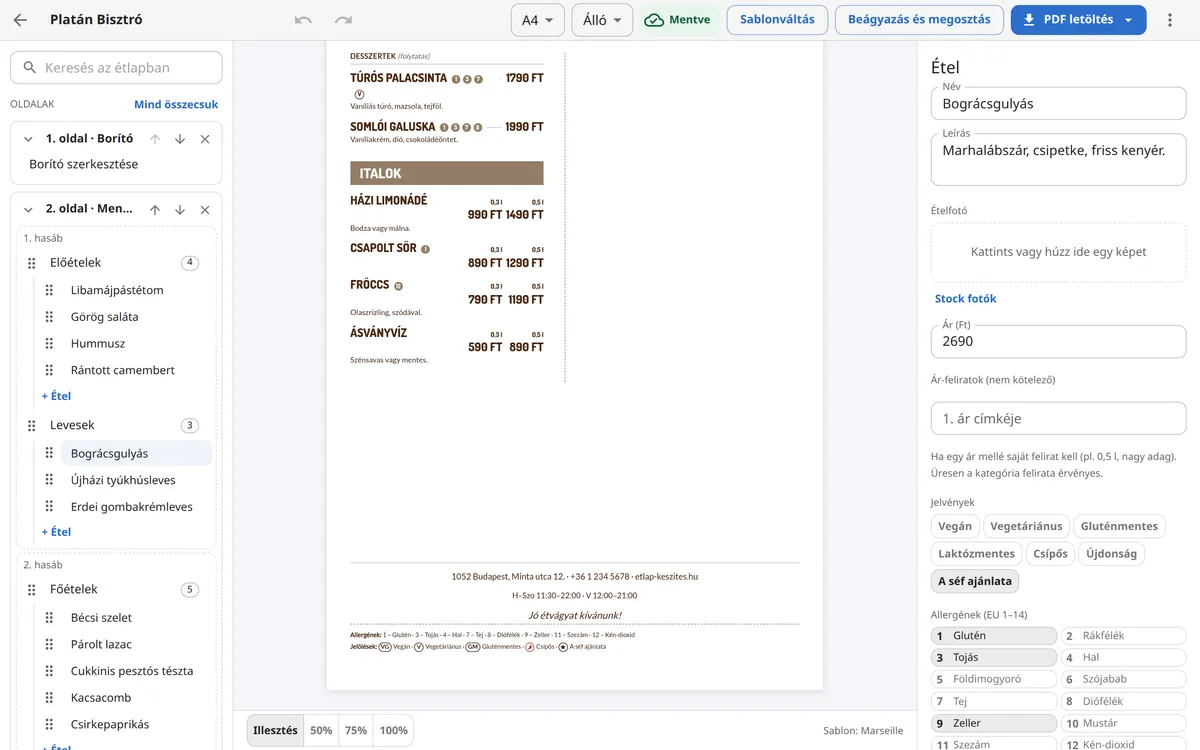
Ak sa na stranu nezmestí všetko, systém sám začne novú. Zalamovať nemusíte vy.
5. Stiahnite si PDF
Pozrite sa na indikátor ukladania v hornej lište: ak vidíte Uložené, všetky zmeny sú na serveri.
Kliknite vpravo hore na Stiahnuť PDF a vyberte možnosť Na obrazovku / domácu tlač.
Prehliadač stiahne PDF s názvom jedálneho lístka. Pre verziu určenú do tlačiarne si prečítajte článok Export PDF pre tlačiareň.