
Můj první jídelní lístek v 5 krocích
Od registrace ke stažení PDF: takto vytvoříte svůj první jídelní lístek zhruba za čtvrt hodiny.
K tomuto návodu nepotřebujete žádné grafické znalosti. Design dodá šablona, zalamování obstará systém a vy se věnujete jen obsahu. Jídelní lístek se po každé změně uloží automaticky.
1. Zaregistrujte se zdarma
Otevřete editor a klikněte na odkaz Registrace.
Zadejte svůj e-mail a heslo o délce alespoň 8 znaků. Jméno není povinné.
Klikněte na tlačítko Vytvořit účet. Systém vás hned přihlásí a otevře se stránka Moje jídelní lístky.
- Přijde vám také potvrzovací e-mail. Klikněte na odkaz v něm, ale do té doby můžete klidně pracovat: potvrzení není podmínkou úprav.
2. Vyberte šablonu
Přejděte dolů do části Nový jídelní lístek ze šablony. Na každé kartě vidíte obálku a první stranu šablony a pod nimi její styl (například „bistro · hřejivé · okázalé“).
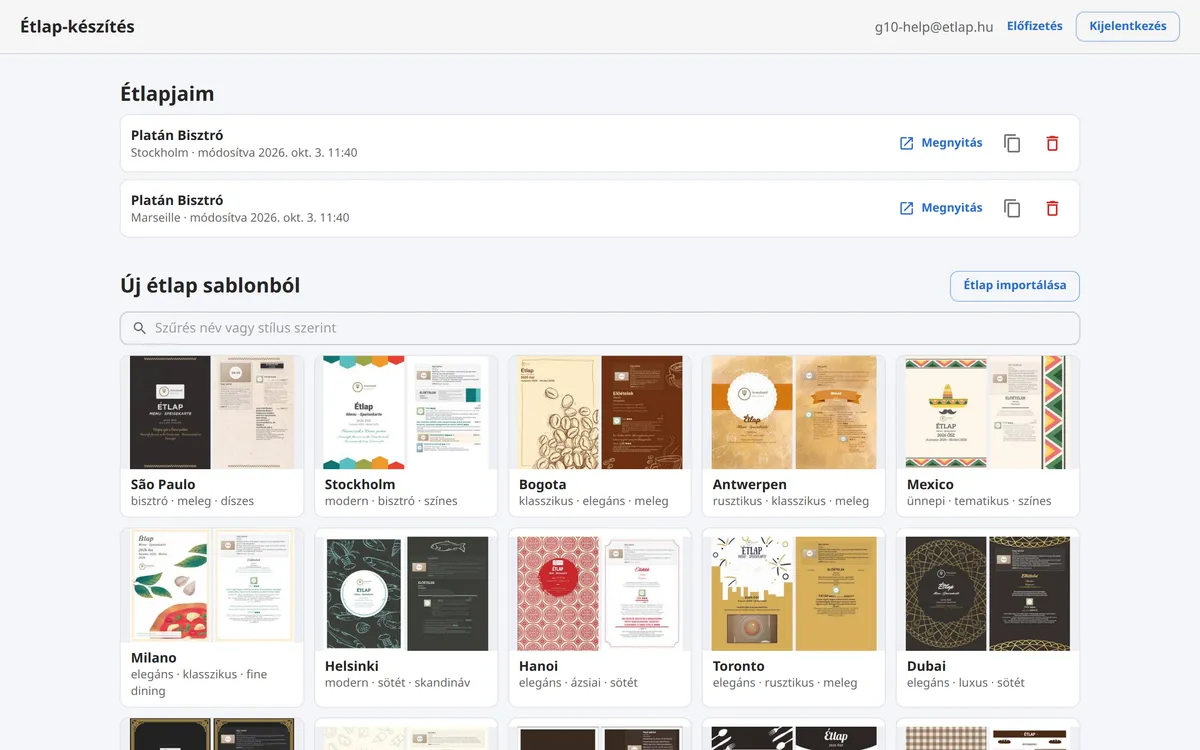
Pokud víte, co hledáte, zadejte do pole Filtrovat podle názvu nebo stylu například: pizzerie, elegantní, kavárna.
Klikněte na kartu vybrané šablony. Nový jídelní lístek se okamžitě vytvoří a otevře se v editoru s obálkou a jednou stranou nabídky, na které je úvodní kategorie a položka „Nové jídlo“.
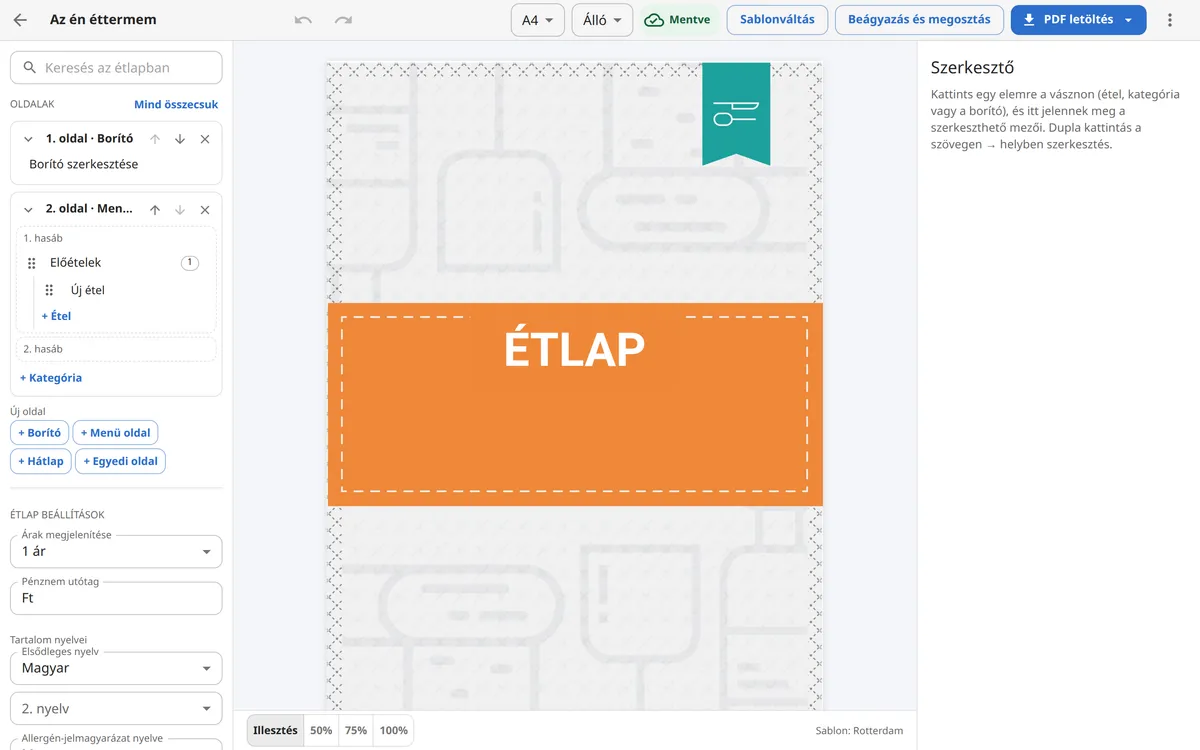
- Nebojte se špatné volby: šablonu můžete kdykoli vyměnit a obsah zůstane. Viz: Výběr šablony a změna šablony s obsahem.
3. Zadejte název restaurace a obálku
Vlevo nahoře vedle šipky zpět přepište název jídelního lístku (výchozí je „Moje restaurace“). Tento název se zobrazí v seznamu Moje jídelní lístky a v názvu staženého PDF.
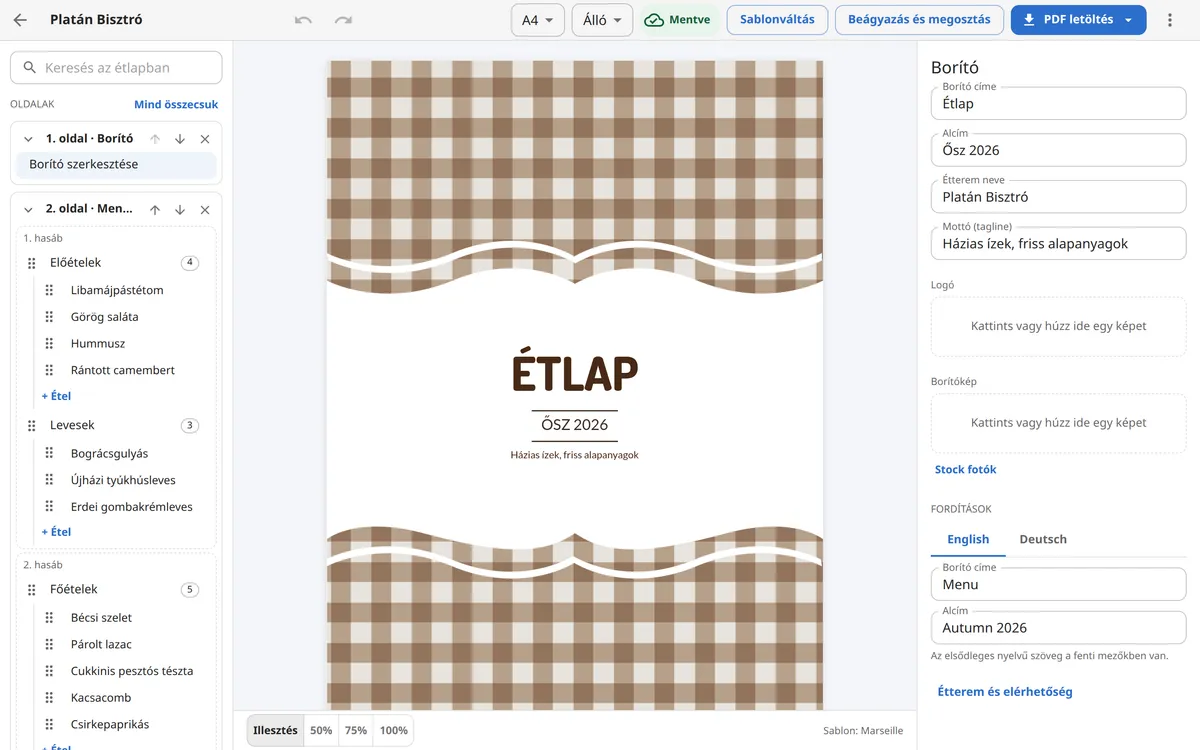
V seznamu vlevo klikněte na řádek Upravit obálku. V pravém panelu vyplňte pole Název restaurace, Titulek obálky a podle chuti také Podtitul a Motto.
4. Zadejte kategorie a jídla
V seznamu vlevo klikněte na úvodní kategorii (například „Předkrmy“) a v pravém panelu v poli Název ji přepište na název své kategorie.
Klikněte na řádek „Nové jídlo“ a vyplňte pole Název, Popis a Cena (Ft). Měnu k ceně psát nemusíte, příponu „Ft“ doplní systém.
Další jídlo přidáte tlačítkem + Jídlo pod kategorií, další kategorii tlačítkem + Kategorie dole na straně.
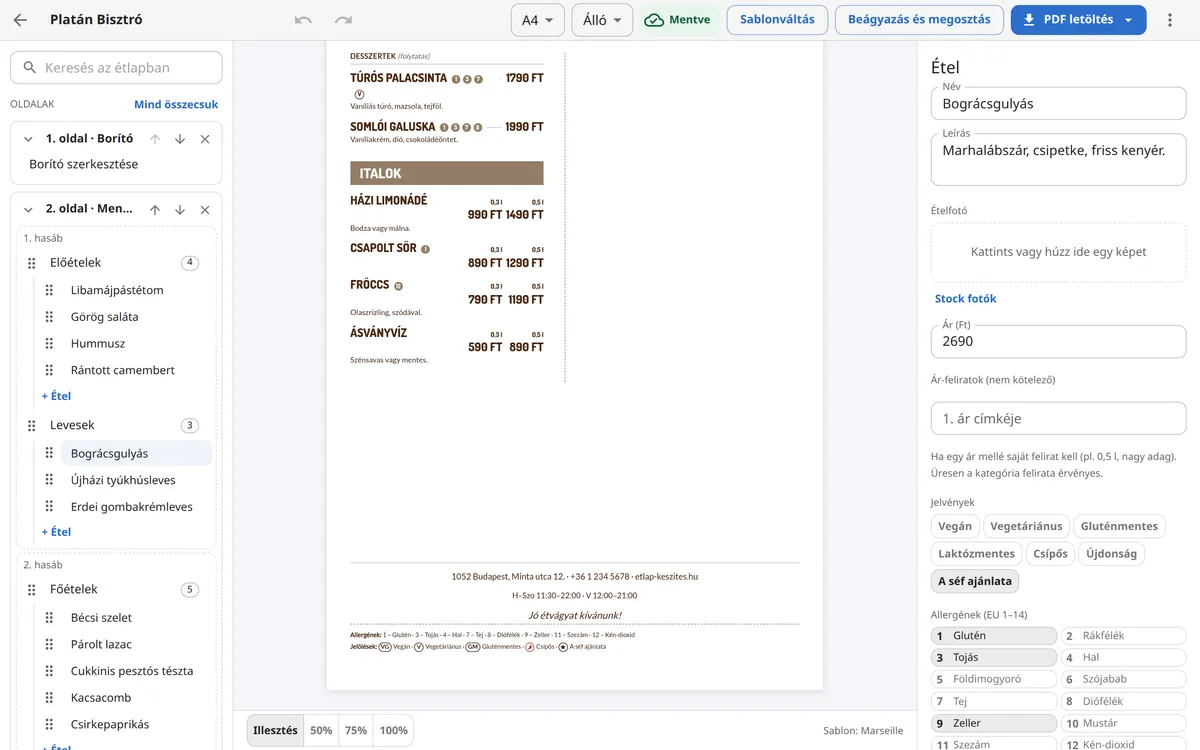
Když se na stranu nevejde všechno, systém sám začne novou. Zalamovat nemusíte vy.
5. Stáhněte PDF
Podívejte se na indikátor ukládání v horní liště: pokud svítí Uloženo, jsou všechny změny na serveru.
Klikněte vpravo nahoře na Stáhnout PDF a zvolte Na obrazovku / k domácímu tisku.
Prohlížeč stáhne PDF pod názvem jídelního lístku. Pro verzi určenou do tiskárny si přečtěte článek Export PDF pro tiskárnu.