
Kategorie, jídla, ceny
Zadávání kategorií a jídel, řazení a správa jedné, dvou či tří cen s popisky cen (například 0,3 l / 0,5 l).
Struktura jídelního lístku je jednoduchá: na stranách jsou kategorie a v kategoriích jídla. Vše najdete v seznamu vlevo, pole vybrané položky se zobrazují v pravém panelu.
Přidání a úprava kategorie
V seznamu vlevo dole na straně klikněte na + Kategorie.
Klikněte na novou kategorii a v pravém panelu zadejte Název a podle potřeby Popis (například „ke každé polévce podáváme čerstvý chléb“).
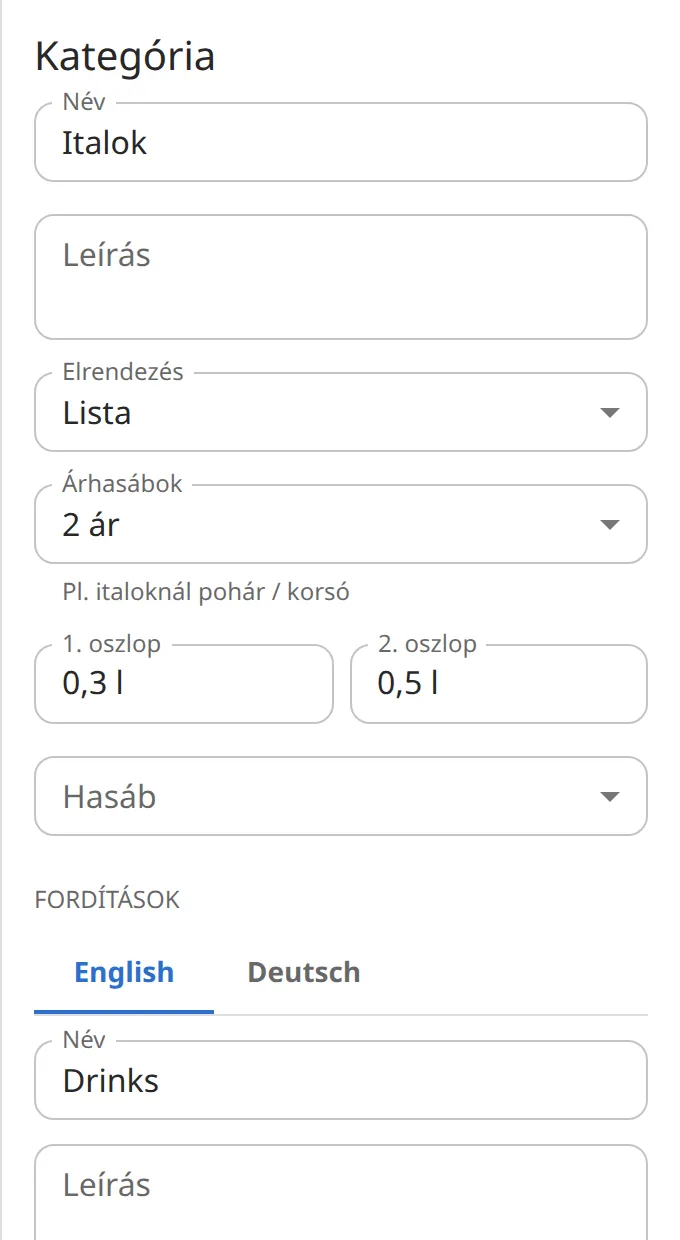
V poli Rozvržení můžete vybrat zobrazení Seznam, Mřížka a Zvýrazněné, pokud je šablona podporuje.
Přidání a úprava jídla
Pod kategorií klikněte na + Jídlo a poté na nový řádek „Nové jídlo“.
Vyplňte pole Název, Popis a cenu. Popis může zůstat prázdný.
Pokud jídlo dočasně není k dostání, vypněte přepínač K dispozici: nemusíte ho mazat a později ho jedním kliknutím vrátíte.
Ke zvýraznění použijte seznam Styl nebo přepínač Zvýrazněná položka (podle šablony se zobrazí jedno z nich).
Pořadí, přesun, smazání
- Kategorii i jídlo přesunete na nové místo v seznamu uchopením za úchyt (⋮⋮) na začátku řádku.
- Klávesnicí: přejděte na úchyt, stiskněte mezerník nebo Enter, přesuňte šipkami a znovu stiskněte mezerník nebo Enter.
- Smazání: dole v pravém panelu Smazat jídlo, respektive Smazat kategorii. Udělali jste chybu? Ctrl+Z.
- U dlouhého jídelního lístku pomůže pole Hledat v jídelním lístku nahoře v levém seznamu, hledá i v překladech.
Jedna, dvě nebo tři ceny
Jídlo má často více cen: porce a poloviční porce, malá a velká pizza, nápoj 0,3 a 0,5 l. Nastavuje se to po kategoriích.
Výchozí hodnotu pro celý jídelní lístek zvolíte v levém panelu v části Nastavení jídelního lístku v poli Zobrazení cen: 1 cena, 2 ceny (např. porce / poloviční porce) nebo 3 ceny.
Pokud více cen potřebuje jen jedna kategorie (například nápoje), vyberte ji a v poli Cenové sloupce zvolte 2 ceny nebo 3 ceny. Možnost Výchozí se řídí nastavením jídelního lístku.
Do zobrazených polí 1. sloupec, 2. sloupec zadejte popisky sloupců, například „0,3 l“ a „0,5 l“. Tyto popisky se na stránce zobrazí nad cenami.
Vyberte jídlo: uvidíte tolik polí pro cenu, kolik sloupců kategorie má, a pole ponesou popisky kategorie.
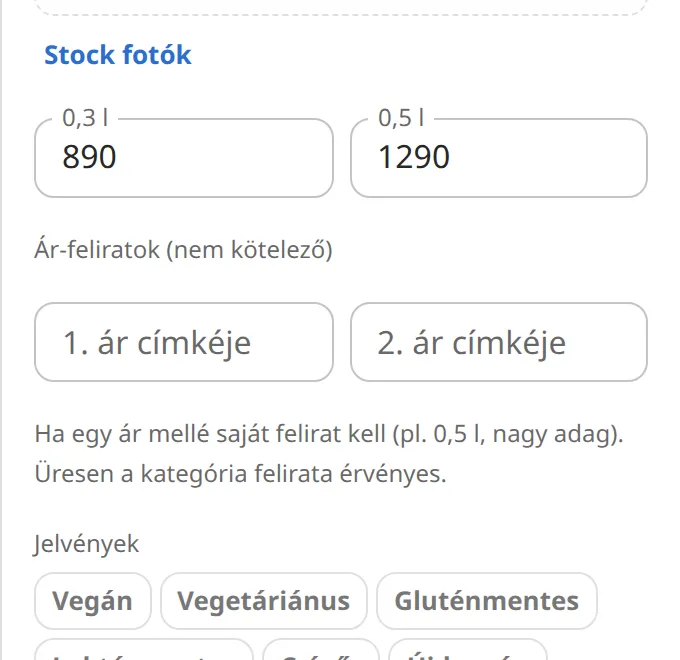
Popisek ceny u jednoho jídla
Pokud má být u ceny jídla vlastní popisek odlišný od popisku kategorie (například u lahve vína „0,75 l“), vyplňte v části Popisky cen (nepovinné) u jídla pole Popisek 1. ceny (a podle potřeby 2. a 3.). Když pole necháte prázdné, platí popisek kategorie.
Měna
Ceny zadávejte jen číslem (například 2690). Měnu určuje pole Přípona měny v Nastavení jídelního lístku, výchozí je „Ft“. Pokud účtujete v eurech, přepište ji na „€“.