
Strany, sloupce, bloky
Přidání nové strany, obálky a zadní strany, jedno- a dvousloupcové rozvržení a bloky s obrázkem, textem, oddělovačem a zvýrazněným rámečkem.
Strany zobrazuje levý seznam s čísly („1. strana · Obálka“, „2. strana · Strana nabídky“). Pokud se obsah strany na jednu stranu nevejde, systém ho sám zalomí dál, takže novou stranu je třeba přidat jen tehdy, když chcete obsahově oddělenou stranu.
Přidání nové strany
Dole v levém seznamu v části Nová strana vyberte typ strany: + Obálka, + Strana nabídky, + Zadní strana nebo + Vlastní strana.
Nová strana se zařadí na konec seznamu a je vybrána. Pořadí změníte tlačítky ↑ (Strana výš) a ↓ (Strana níž) v záhlaví strany.
Pro smazání klikněte v záhlaví strany na ✕. Pokud je na straně obsah, systém požádá o potvrzení a smazání lze vrátit zpět (Ctrl+Z).
- Strana nabídky: kategorie a jídla.
- Zadní strana: místo pro kontakty (adresa, telefon, otevírací doba) a závěrečný řádek.
- Vlastní strana: volně sestavitelná strana z bloků, například pro příběh podniku nebo nabídku pro akce.
Jeden sloupec, dva sloupce, mřížka obrázků
V levém seznamu klikněte na název strany (například „2. strana · Strana nabídky“). V pravém panelu se otevře Nastavení strany.
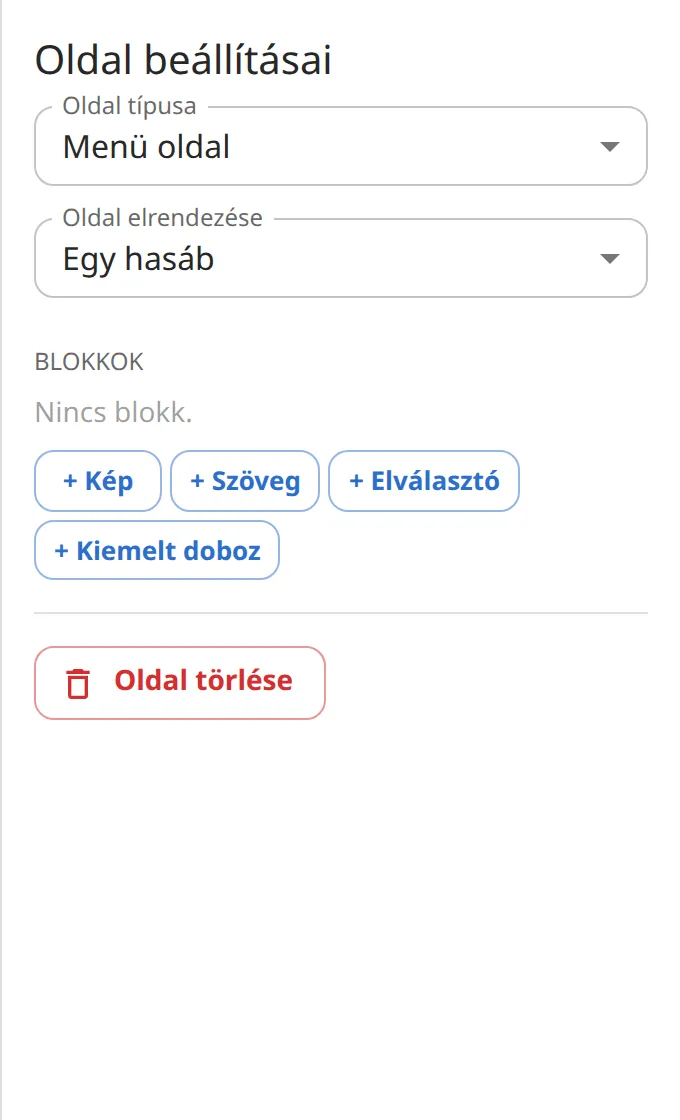
V poli Rozvržení strany vyberte: Jeden sloupec, Dva sloupce nebo Mřížka obrázků.
Při dvou sloupcích seznam seskupuje kategorie podle sloupců („1. sloupec“, „2. sloupec“). Kategorii můžete přetáhnout za úchyt do druhého sloupce, nebo ji vybrat a umístění zvolit v poli Sloupec.
Bloky: obrázek, text, oddělovač, zvýrazněný rámeček
Bloky jsou prvky mimo jídla. Na stranu je přidáte v Nastavení strany, mezi dvě kategorie pod částí Bloky mezi položkami v panelu kategorie.
- + Obrázek: fotka s popiskem (poměr stran a přizpůsobení se nastavují stejně jako u fotky jídla).
- + Text: nadpis a text, například „Všechna naše jídla jsou domácí“.
- + Oddělovač: čára, ozdoba nebo prázdné místo mezi dvěma částmi.
- + Zvýrazněný rámeček: nadpis, text, cena, popisek ceny a obrázek v jednom rámečku, například pro denní nabídku nebo menu.
Úprava a přesun bloku
Bloky jsou v levém seznamu označeny symbolem ▣ (například „▣ Obrázek: …“). Klikněte na něj, nebo klikněte na blok na stránce.
Vyplňte pole v pravém panelu. U vícejazyčného lístku mají texty bloku také část Překlady.
V části Pozice v seznamu blok posouváte tlačítky Výš a Níž; smazání: Smazat blok.