
Pagine, colonne, blocchi
Aggiunta di nuove pagine, copertina e retro, impaginazione a una o due colonne e blocchi immagine, testo, separatore e riquadro in evidenza.
Le pagine sono mostrate numerate nell'elenco di sinistra («Pagina 1 · Copertina», «Pagina 2 · Pagina di menu»). Se il contenuto di una pagina non entra in un foglio, il sistema lo impagina da solo sul foglio successivo, quindi una nuova pagina serve solo se vuole un foglio separato per ragioni di contenuto.
Aggiungere una nuova pagina
In fondo all'elenco di sinistra, nella sezione Nuova pagina, scelga il tipo di pagina: + Copertina, + Pagina di menu, + Retro o + Pagina personalizzata.
La nuova pagina va in fondo all'elenco e viene selezionata. L'ordine si modifica con i pulsanti ↑ (Sposta su) e ↓ (Sposta giù) nell'intestazione della pagina.
Per eliminarla faccia clic sul pulsante ✕ nell'intestazione della pagina. Se la pagina ha dei contenuti, il sistema chiede conferma e l'eliminazione si può annullare (Ctrl+Z).
- Pagina di menu: categorie e piatti.
- Retro: lo spazio per i contatti (indirizzo, telefono, orari) e la riga finale.
- Pagina personalizzata: pagina liberamente composta da blocchi, ad esempio per la storia del locale o per un'offerta eventi.
Una colonna, due colonne, griglia di immagini
Faccia clic sul titolo della pagina nell'elenco di sinistra (ad esempio «Pagina 2 · Pagina di menu»). Nel pannello di destra si aprono le Impostazioni della pagina.
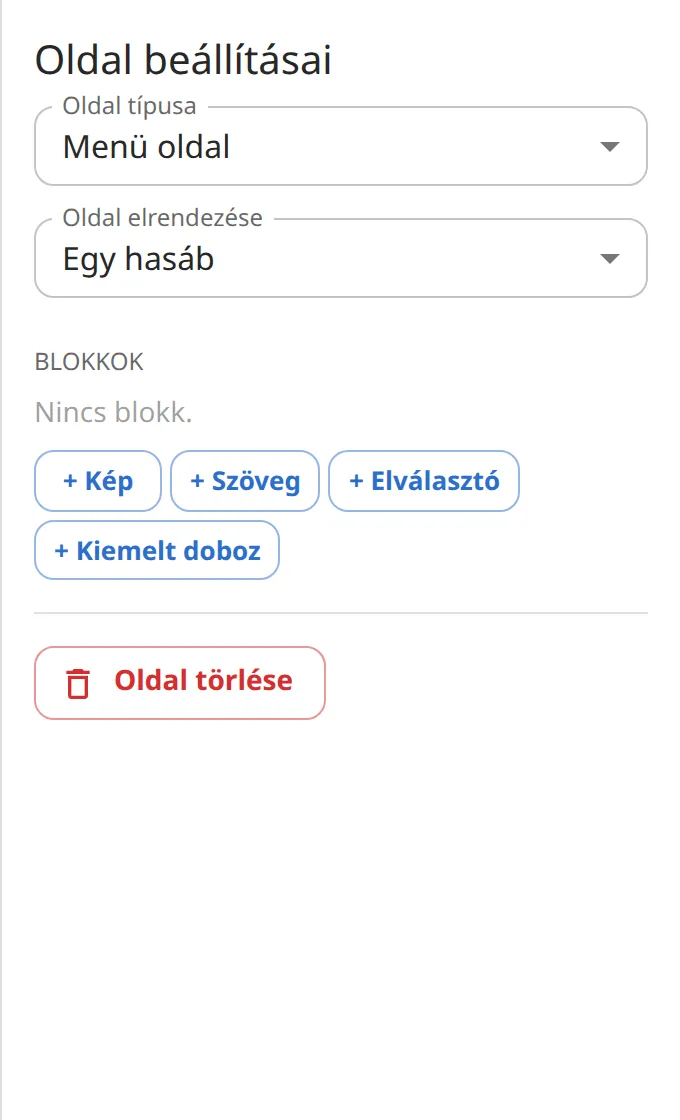
Nel campo Impaginazione scelga: Una colonna, Due colonne o Griglia di immagini.
Con due colonne l'elenco raggruppa le categorie per colonna («Colonna 1», «Colonna 2»). Può trascinare una categoria nell'altra colonna con la maniglia, oppure selezionarla e scegliere la posizione nel campo Colonna.
Blocchi: immagine, testo, separatore, riquadro in evidenza
I blocchi sono gli elementi diversi dai piatti. Può aggiungerli alla pagina dalle Impostazioni della pagina e, tra due categorie, dalla sezione Blocchi tra le voci del pannello della categoria.
- + Immagine: una foto con didascalia (proporzioni e adattamento si impostano come per la foto di un piatto).
- + Testo: titolo e testo, ad esempio «Tutti i nostri piatti sono fatti in casa».
- + Separatore: linea, decorazione o spazio vuoto tra due parti.
- + Riquadro in evidenza: titolo, testo, prezzo, etichetta di prezzo e immagine in una cornice, ad esempio per il piatto del giorno o per un menu proposto.
Modificare e spostare un blocco
Nell'elenco di sinistra i blocchi sono contrassegnati dal simbolo ▣ (ad esempio «▣ Immagine: …»). Vi faccia clic, oppure faccia clic sul blocco sulla pagina.
Compili i campi nel pannello di destra. In un menu multilingue anche i testi del blocco hanno una sezione Traduzioni.
Nella sezione Posizione nell'elenco sposti il blocco con i pulsanti Più avanti e Più indietro; per eliminarlo: Elimina blocco.