
Pagini, coloane, blocuri
Adăugarea unei pagini noi, a coperții și a spatelui, aranjarea pe una sau două coloane, plus blocurile de imagine, text, separator și casetă evidențiată.
Paginile sunt afișate numerotat în lista din stânga („Pagina 1 · Copertă”, „Pagina 2 · Pagină de meniu”). Dacă conținutul unei pagini nu încape pe o singură foaie, sistemul îl continuă automat, de aceea trebuie să adăugați o pagină nouă doar dacă doriți o foaie separată din punct de vedere al conținutului.
Adăugarea unei pagini noi
În josul listei din stânga, în secțiunea Pagină nouă, alegeți tipul paginii: + Copertă, + Pagină de meniu, + Spate sau + Pagină personalizată.
Pagina nouă se adaugă la sfârșitul listei și este selectată. Ordinea o modificați cu butoanele ↑ (Pagină mai sus) și ↓ (Pagină mai jos) din antetul paginii.
Pentru ștergere, faceți clic pe butonul ✕ din antetul paginii. Dacă pagina are conținut, sistemul cere confirmare, iar ștergerea poate fi anulată (Ctrl+Z).
- Pagină de meniu: categorii și preparate.
- Spate: locul datelor de contact (adresă, telefon, program) și al rândului de încheiere.
- Pagină personalizată: pagină care se compune liber din blocuri, de exemplu pentru povestea localului sau pentru o ofertă de evenimente.
O coloană, două coloane, grilă de imagini
Faceți clic pe titlul paginii din lista din stânga (de exemplu „Pagina 2 · Pagină de meniu”). În panoul din dreapta se deschid Setările paginii.
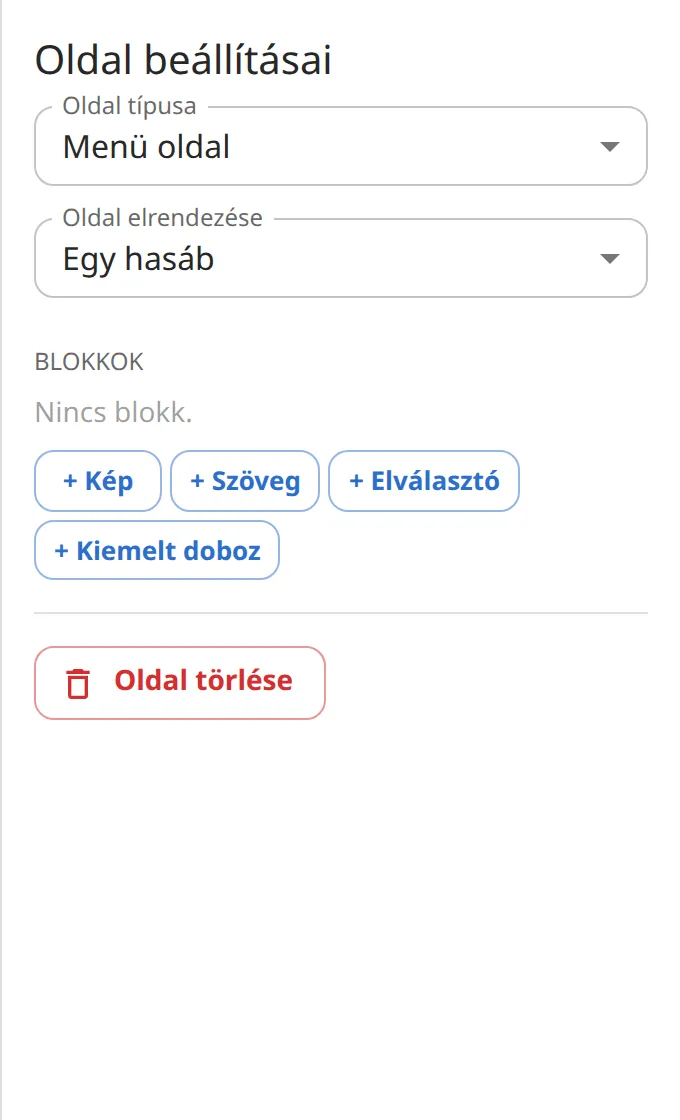
În câmpul Aranjarea paginii alegeți: O coloană, Două coloane sau Grilă de imagini.
La două coloane, lista grupează categoriile pe coloane („Coloana 1”, „Coloana 2”). O categorie o puteți trage cu mânerul în cealaltă coloană sau, selectând-o, îi alegeți locul în câmpul Coloană.
Blocuri: imagine, text, separator, casetă evidențiată
Blocurile sunt elemente în afara preparatelor. Le puteți adăuga pe pagină din Setările paginii, iar între două categorii din secțiunea Blocuri între elemente a panoului categoriei.
- + Imagine: o fotografie cu legendă (raportul și potrivirea se setează la fel ca la fotografia unui preparat).
- + Text: titlu și text, de exemplu „Toate preparatele noastre sunt de casă”.
- + Separator: linie, ornament sau spațiu gol între două părți.
- + Casetă evidențiată: titlu, text, preț, etichetă de preț și imagine într-un chenar, de exemplu pentru oferta zilei sau pentru un meniu special.
Editarea și mutarea unui bloc
Blocurile apar în lista din stânga cu semnul ▣ (de exemplu „▣ Imagine: …”). Faceți clic pe el sau faceți clic pe bloc pe pagină.
Completați câmpurile din panoul din dreapta. La un meniu în mai multe limbi, și textele blocului au o secțiune Traduceri.
La Poziția în listă mutați blocul cu butoanele Mai sus și Mai jos; pentru ștergere: Șterge blocul.