
Strany, stĺpce, bloky
Pridanie novej strany, obálky a zadnej strany, jedno- a dvojstĺpcové rozloženie a obrazové, textové, oddeľovacie a zvýraznené bloky.
Strany zobrazuje zoznam vľavo s číslami („1. strana · Obálka“, „2. strana · Strana ponuky“). Ak sa obsah strany nezmestí na jeden list, systém ho sám zalomí ďalej, takže novú stranu treba pridať len vtedy, keď chcete obsahovo samostatný list.
Pridanie novej strany
Dole v zozname vľavo, v časti Nová strana, vyberte typ strany: + Obálka, + Strana ponuky, + Zadná strana alebo + Vlastná strana.
Nová strana sa zaradí na koniec zoznamu a označí sa. Poradie zmeníte tlačidlami ↑ (Strana vyššie) a ↓ (Strana nižšie) v hlavičke strany.
Na odstránenie kliknite v hlavičke strany na ✕. Ak je na strane obsah, systém si vyžiada potvrdenie a odstránenie sa dá vrátiť späť (Ctrl+Z).
- Strana ponuky: kategórie a jedlá.
- Zadná strana: miesto pre kontakty (adresa, telefón, otváracie hodiny) a záverečný riadok.
- Vlastná strana: slobodne zostaviteľná strana z blokov, napríklad pre históriu podniku alebo ponuku na akciu.
Jeden stĺpec, dva stĺpce, mriežka obrázkov
Kliknite v zozname vľavo na názov strany (napríklad „2. strana · Strana ponuky“). V paneli vpravo sa otvoria Nastavenia strany.
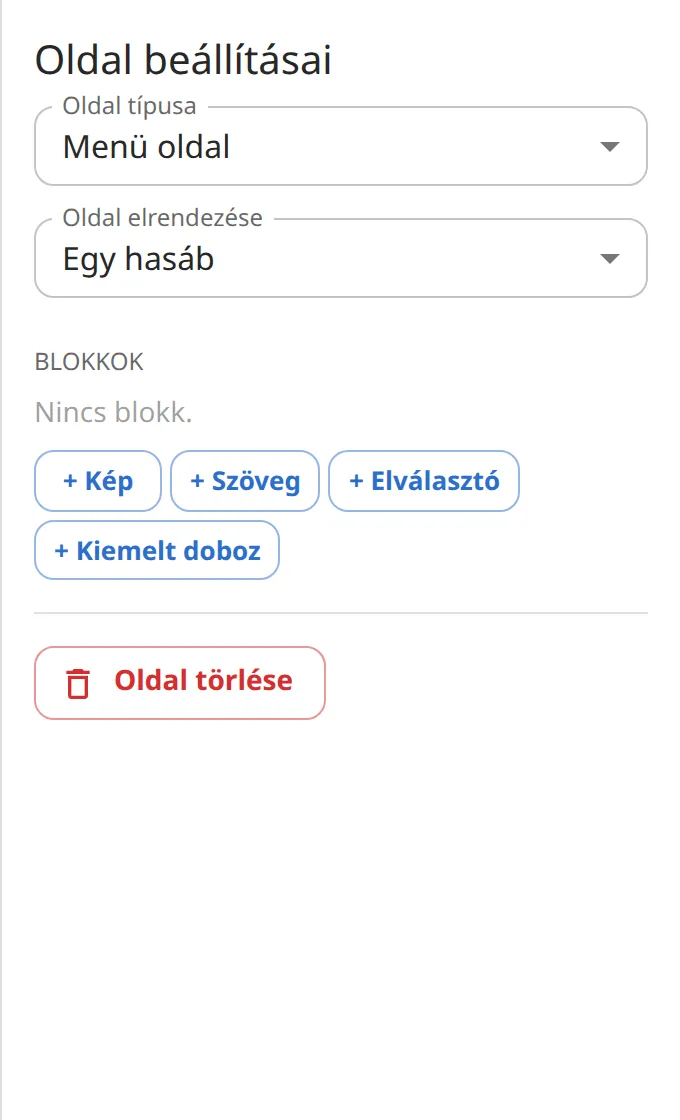
V poli Rozloženie strany vyberte: Jeden stĺpec, Dva stĺpce alebo Mriežka obrázkov.
Pri dvoch stĺpcoch zoznam zoskupuje kategórie podľa stĺpcov („1. stĺpec“, „2. stĺpec“). Kategóriu môžete presunúť za držadlo do druhého stĺpca, alebo ju vyberte a miesto zvoľte v poli Stĺpec.
Bloky: obrázok, text, oddeľovač, zvýraznený box
Bloky sú prvky mimo jedál. Na stranu ich pridáte v Nastaveniach strany, medzi dve kategórie v paneli kategórie v časti Bloky medzi položkami.
- + Obrázok: fotka s popiskom (pomer strán a prispôsobenie sa nastavujú rovnako ako pri fotke jedla).
- + Text: nadpis a text, napríklad „Všetky naše jedlá sú domáce“.
- + Oddeľovač: čiara, ozdoba alebo prázdne miesto medzi dvoma časťami.
- + Zvýraznený box: nadpis, text, cena, štítok ceny a obrázok v jednom ráme, napríklad pre denné menu alebo špeciálnu ponuku.
Úprava a presun bloku
Bloky sú v zozname vľavo označené znakom ▣ (napríklad „▣ Obrázok: …“). Kliknite naň, alebo kliknite na blok na strane.
Vyplňte polia v paneli vpravo. Pri viacjazyčnom jedálnom lístku majú aj texty bloku časť Preklady.
V časti Poloha v zozname blok presúvate tlačidlami Vpred a Vzad; odstránenie: Odstrániť blok.