
Oldalak, hasábok, blokkok
Új oldal, borító és hátlap hozzáadása, egy- és kéthasábos elrendezés, valamint kép-, szöveg-, elválasztó- és kiemelt doboz-blokkok.
Az oldalakat a bal oldali lista mutatja számozva („1. oldal · Borító”, „2. oldal · Menü oldal”). Ha egy oldal tartalma nem fér el egy lapon, a rendszer magától tördeli tovább, ezért új oldalt csak akkor kell felvenned, ha tartalmilag külön lapot szeretnél.
Új oldal hozzáadása
A bal oldali lista alján, az Új oldal részben válaszd ki az oldal típusát: + Borító, + Menü oldal, + Hátlap vagy + Egyedi oldal.
Az új oldal a lista végére kerül, és kijelölődik. A sorrendet az oldal fejlécében lévő ↑ (Oldal feljebb) és ↓ (Oldal lejjebb) gombbal módosítod.
Törléshez kattints az oldal fejlécében az ✕ gombra. Ha az oldalon van tartalom, a rendszer megerősítést kér, és a törlés visszavonható (Ctrl+Z).
- Menü oldal: kategóriák és ételek.
- Hátlap: az elérhetőségek (cím, telefon, nyitvatartás) és a záró sor helye.
- Egyedi oldal: szabadon összerakható oldal blokkokból, például a ház történetéhez vagy egy rendezvényajánlathoz.
Egy hasáb, két hasáb, képrács
Kattints az oldal címére a bal oldali listában (például „2. oldal · Menü oldal”). A jobb oldali panelen megnyílnak az Oldal beállításai.
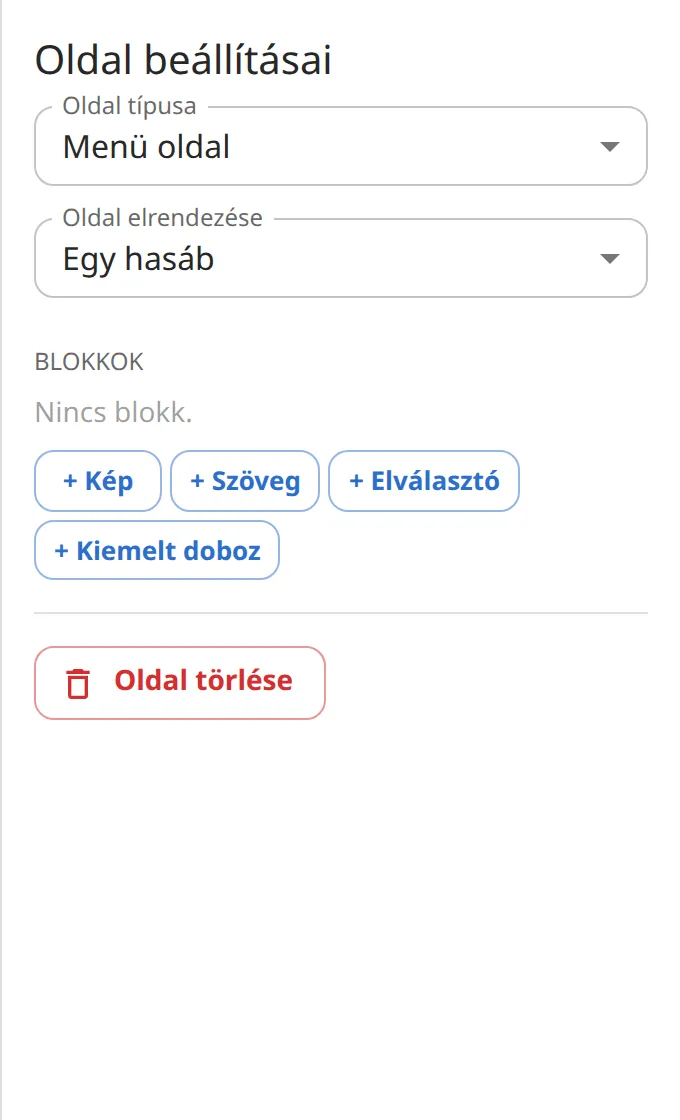
Az Oldal elrendezése mezőben válassz: Egy hasáb, Két hasáb vagy Képrács.
Két hasábnál a lista hasábonként csoportosítja a kategóriákat („1. hasáb”, „2. hasáb”). Egy kategóriát a fogantyújával áthúzhatsz a másik hasábba, vagy kijelölve a Hasáb mezőben választhatod ki a helyét.
Blokkok: kép, szöveg, elválasztó, kiemelt doboz
A blokkok az ételeken kívüli elemek. Az oldalra az Oldal beállításai, két kategória közé pedig a kategória panelének Blokkok a tételek között része alatt adhatod hozzá őket.
- + Kép: egy fotó képaláírással (aránya és illesztése ugyanúgy állítható, mint az ételfotóé).
- + Szöveg: cím és szöveg, például „Minden ételünk házi készítésű”.
- + Elválasztó: vonal, díszítés vagy üres hely két rész között.
- + Kiemelt doboz: cím, szöveg, ár, árcímke és kép egy keretben, például a napi ajánlathoz vagy egy menüajánlathoz.
Blokk szerkesztése és áthelyezése
A blokkok a bal oldali listában ▣ jellel szerepelnek (például „▣ Kép: …”). Kattints rá, vagy kattints a blokkra a lapon.
Töltsd ki a mezőket a jobb oldali panelen. Többnyelvű étlapnál a blokk szövegeinek is van Fordítások része.
A Helye a listában résznél az Előrébb és Hátrébb gombbal mozgatod a blokkot; törlés: Blokk törlése.