
Seiten, Spalten, Blöcke
Neue Seite, Cover und Rückseite hinzufügen, ein- und zweispaltiges Layout sowie Bild-, Text-, Trenn- und Hervorhebungsblöcke.
Die Seiten zeigt die linke Liste nummeriert („Seite 1 · Cover“, „Seite 2 · Menüseite“). Passt der Inhalt einer Seite nicht auf ein Blatt, bricht das System automatisch weiter um. Eine neue Seite müssen Sie also nur anlegen, wenn Sie inhaltlich ein eigenes Blatt wünschen.
Neue Seite hinzufügen
Wählen Sie unten in der linken Liste im Bereich Neue Seite den Seitentyp: + Cover, + Menüseite, + Rückseite oder + Freie Seite.
Die neue Seite kommt ans Ende der Liste und ist markiert. Die Reihenfolge ändern Sie mit ↑ (Seite nach oben) und ↓ (Seite nach unten) im Seitenkopf.
Zum Löschen klicken Sie im Seitenkopf auf ✕. Enthält die Seite Inhalte, fragt das System nach einer Bestätigung, und das Löschen lässt sich rückgängig machen (Strg+Z).
- Menüseite: Kategorien und Gerichte.
- Rückseite: Platz für die Kontaktdaten (Adresse, Telefon, Öffnungszeiten) und die Schlusszeile.
- Freie Seite: frei aus Blöcken zusammengestellte Seite, zum Beispiel für die Geschichte des Hauses oder ein Veranstaltungsangebot.
Eine Spalte, zwei Spalten, Bildraster
Klicken Sie in der linken Liste auf den Titel der Seite (zum Beispiel „Seite 2 · Menüseite“). Im rechten Bereich öffnen sich die Seiteneinstellungen.
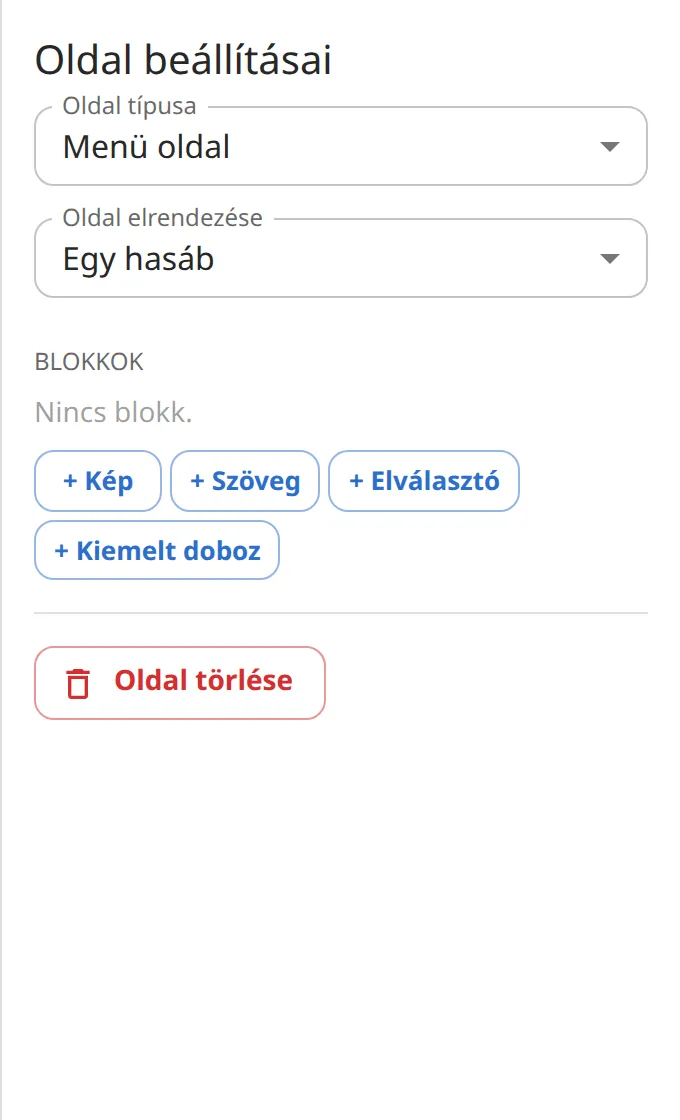
Wählen Sie im Feld Seitenlayout: Eine Spalte, Zwei Spalten oder Bildraster.
Bei zwei Spalten gruppiert die Liste die Kategorien nach Spalten („Spalte 1“, „Spalte 2“). Eine Kategorie ziehen Sie am Griff in die andere Spalte oder legen im markierten Zustand im Feld Spalte ihren Platz fest.
Blöcke: Bild, Text, Trenner, Hervorhebungsbox
Blöcke sind Elemente außerhalb der Gerichte. Auf der Seite fügen Sie sie in den Seiteneinstellungen hinzu, zwischen zwei Kategorien im Bereich Blöcke zwischen den Einträgen im Kategorie-Bereich.
- + Bild: ein Foto mit Bildunterschrift (Seitenverhältnis und Anpassung stellen Sie genauso ein wie beim Gerichtsfoto).
- + Text: Titel und Text, zum Beispiel „Alle unsere Gerichte sind hausgemacht“.
- + Trenner: Linie, Verzierung oder Leerraum zwischen zwei Abschnitten.
- + Hervorhebungsbox: Titel, Text, Preis, Preisbezeichnung und Bild in einem Rahmen, zum Beispiel für das Tagesgericht oder ein Menüangebot.
Block bearbeiten und verschieben
Blöcke stehen in der linken Liste mit dem Zeichen ▣ (zum Beispiel „▣ Bild: …“). Klicken Sie darauf oder klicken Sie auf der Seite auf den Block.
Füllen Sie die Felder im rechten Bereich aus. Bei mehrsprachigen Speisekarten haben auch die Blocktexte einen Abschnitt Übersetzungen.
Unter Position in der Liste verschieben Sie den Block mit Weiter nach vorn und Weiter nach hinten; löschen können Sie ihn mit Block löschen.
Jetzt ausprobieren
Die Registrierung ist kostenlos, keine Kreditkarte nötig.
Meine Speisekarte erstellen