
Első étlapom 5 lépésben
Regisztrációtól a letöltött PDF-ig: így készül el az első étlapod nagyjából negyedóra alatt.
Ehhez a leíráshoz nem kell semmilyen grafikai tudás. A dizájnt a sablon adja, a tördelést a rendszer végzi, neked csak a tartalommal kell foglalkoznod. Az étlap minden változtatás után magától mentődik.
1. Regisztrálj ingyen
Nyisd meg a szerkesztőt, és kattints a Regisztráció linkre.
Add meg az e-mail címed és egy legalább 8 karakteres jelszót. A név nem kötelező.
Kattints a Fiók létrehozása gombra. A rendszer azonnal beléptet, és megnyílik az Étlapjaim oldal.
- Kapsz egy megerősítő e-mailt is. A benne lévő linkre kattints rá, de addig is nyugodtan dolgozhatsz: a megerősítés nem feltétele a szerkesztésnek.
2. Válassz sablont
Görgess le az Új étlap sablonból részhez. Minden kártyán látod a sablon borítóját és első oldalát, alatta a stílusát (például „bisztró · meleg · díszes”).
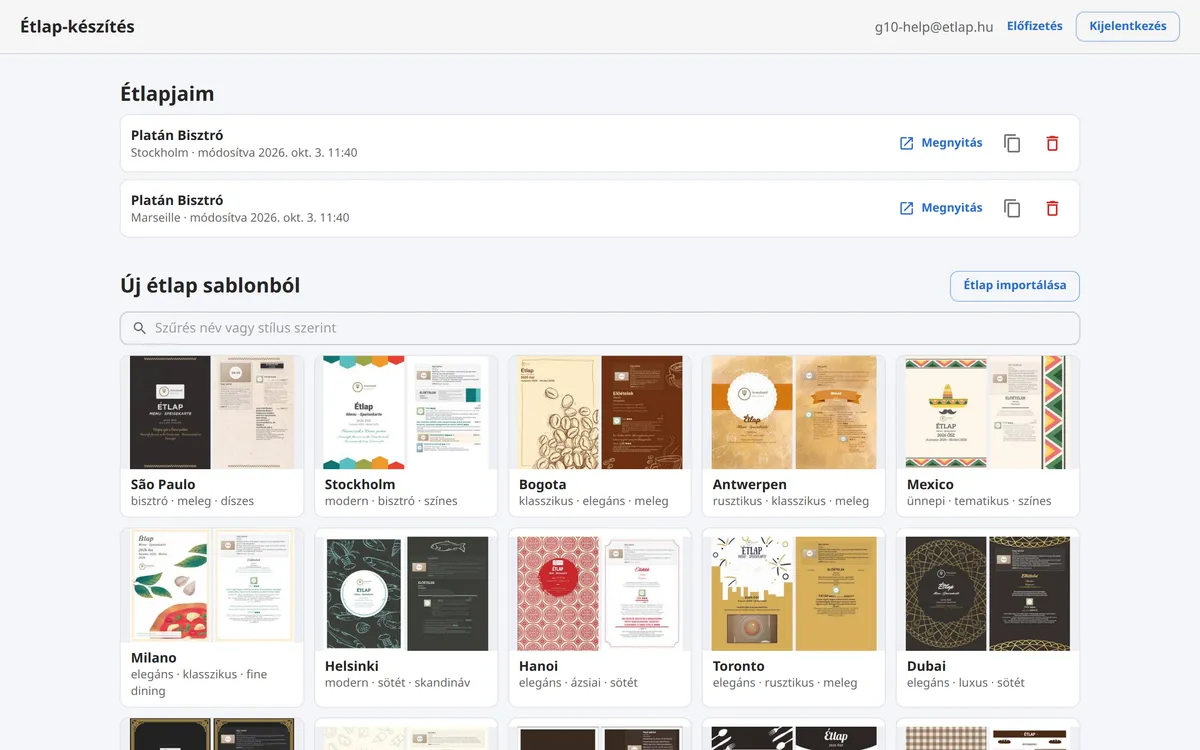
Ha tudod, mit keresel, írd be a Szűrés név vagy stílus szerint mezőbe, például: pizzéria, elegáns, kávézó.
Kattints a kiválasztott sablon kártyájára. Az új étlap azonnal létrejön, és megnyílik a szerkesztőben egy borítóval és egy menüoldallal, rajta egy kezdő kategóriával és egy „Új étel” tétellel.
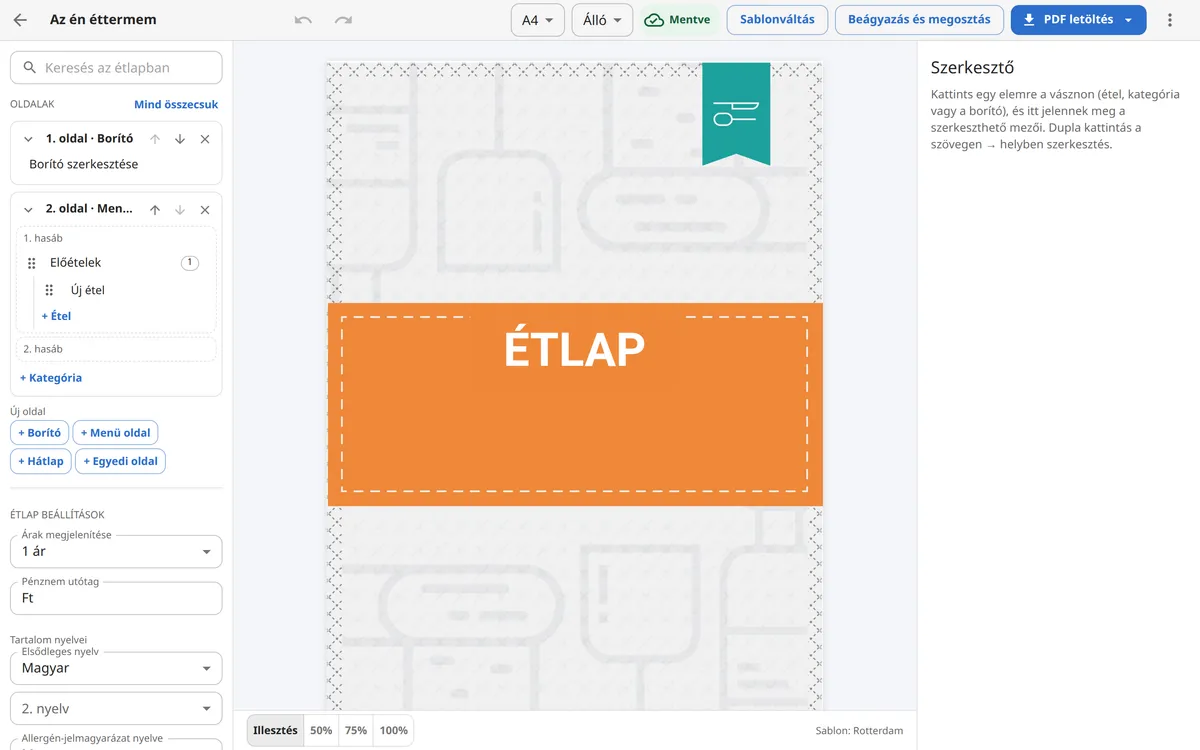
- Ne aggódj a választás miatt: a sablon később bármikor lecserélhető, a tartalom megmarad. Lásd: Sablon választása és váltás tartalommal.
3. Add meg az étterem nevét és a borítót
Bal felül, a vissza nyíl mellett írd át az étlap nevét (alapból „Az én éttermem”). Ez a név az Étlapjaim listájában és a letöltött PDF fájlnevében jelenik meg.
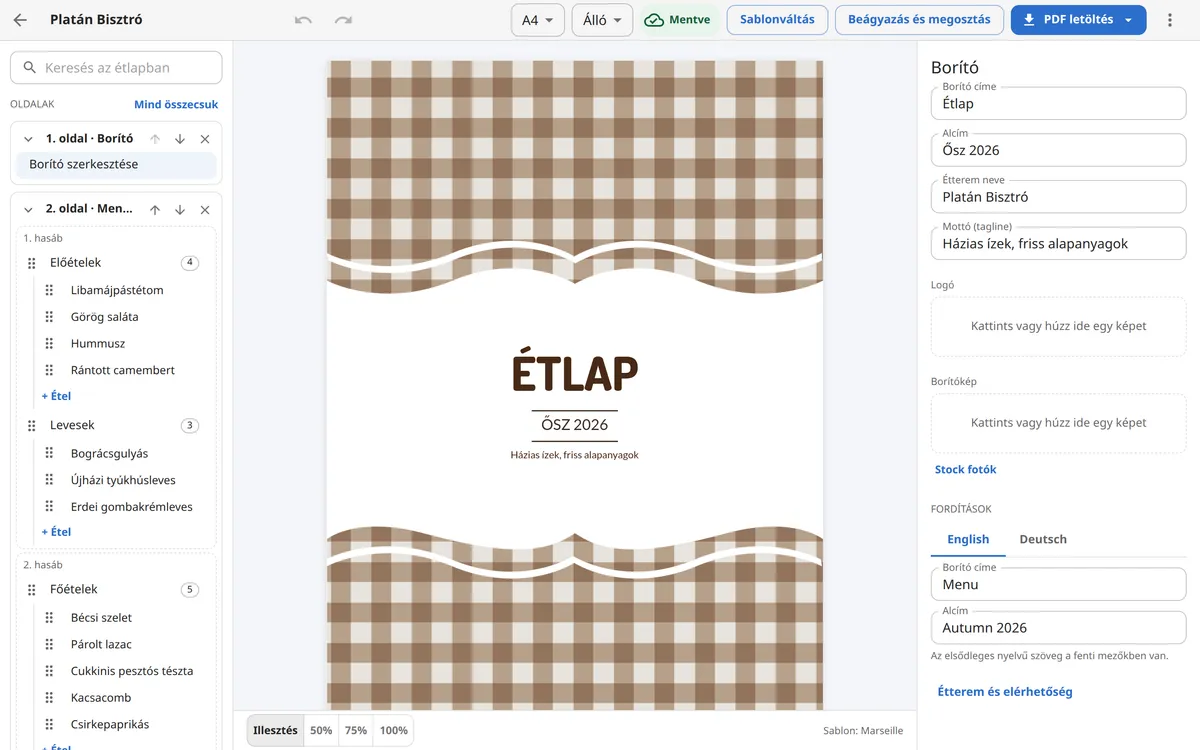
A bal oldali listában kattints a Borító szerkesztése sorra. A jobb oldali panelen töltsd ki az Étterem neve, a Borító címe és ha szeretnéd, az Alcím és a Mottó mezőt.
4. Vidd fel a kategóriákat és az ételeket
Kattints a kezdő kategóriára (például „Előételek”) a bal oldali listában, és a jobb oldali panelen a Név mezőben írd át a saját kategóriád nevére.
Kattints az „Új étel” sorra, és töltsd ki a Név, a Leírás és az Ár (Ft) mezőt. Az ár mellé nem kell pénznemet írni, a „Ft” utótagot a rendszer teszi hozzá.
Újabb ételt a kategória alatti + Étel, újabb kategóriát az oldal alján lévő + Kategória gombbal adsz hozzá.
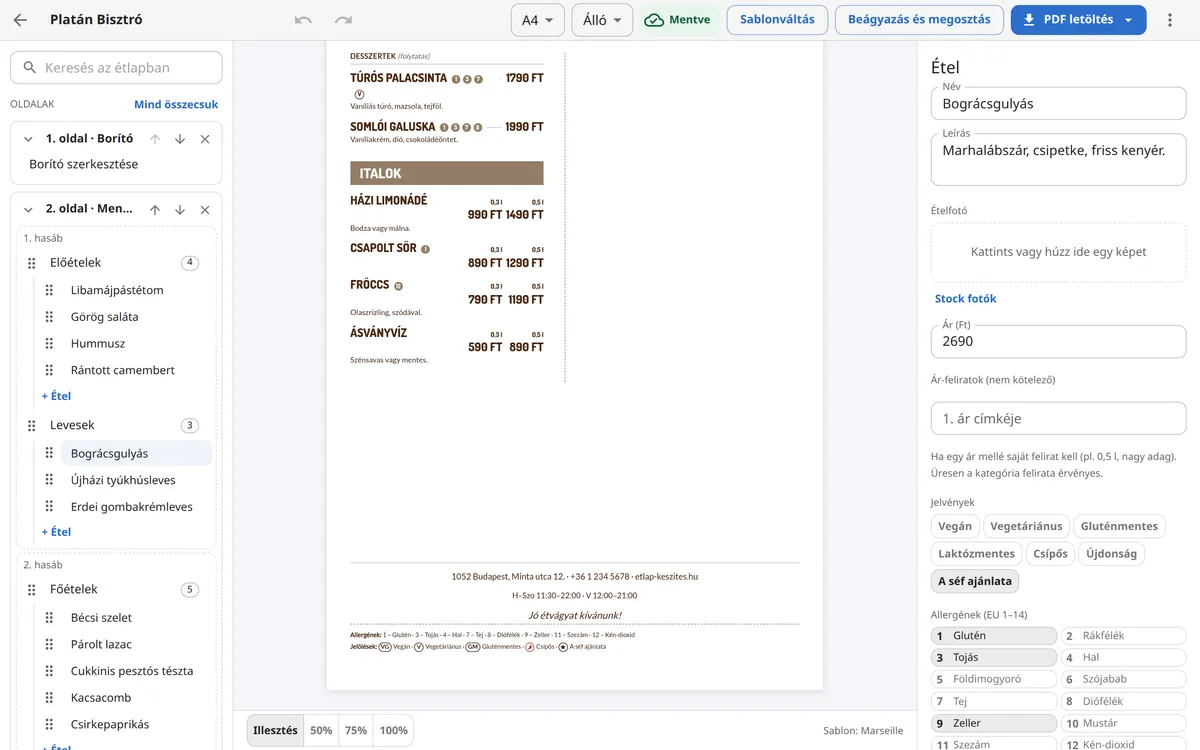
Ha egy oldalra több étel kerül, mint amennyi elfér, a rendszer magától új lapot kezd. Neked nem kell tördelned.
5. Töltsd le a PDF-et
Nézd meg a felső sávban a mentés jelzőt: ha Mentve felirat látszik, minden változtatásod a szerveren van.
Kattints a jobb felső PDF letöltés gombra, és válaszd a Képernyőre / otthoni nyomtatásra lehetőséget.
A böngésző letölti a PDF-et az étlap nevével. Nyomdába szánt változathoz olvasd el a PDF-exportálás nyomdának című cikket.