
Sablon választása és váltás tartalommal
Hogyan találd meg a hozzád illő dizájnt, és hogyan cseréld le később úgy, hogy egyetlen étel se vesszen el.
A sablon csak a megjelenést határozza meg: betűket, színeket, díszeket, elrendezést. Az ételek, az árak, a fordítások és a fotók az étlaphoz tartoznak, ezért sablonváltáskor megmaradnak.
Sablon új étlaphoz
Az Étlapjaim oldalon görgess az Új étlap sablonból részhez.
Szűkítsd a listát a Szűrés név vagy stílus szerint mezővel. A stílusokra is kereshetsz, például: rusztikus, modern, sötét, olasz.
Kattints a kártyára: az étlap létrejön, és megnyílik a szerkesztőben.
Sablonváltás meglévő étlapon
A szerkesztő felső sávjában kattints a Sablonváltás gombra. (Ugyanez a gomb a bal oldali panel Tartalom részében is megvan. Keskeny képernyőn a jobb felső ⋮ menüben találod.)
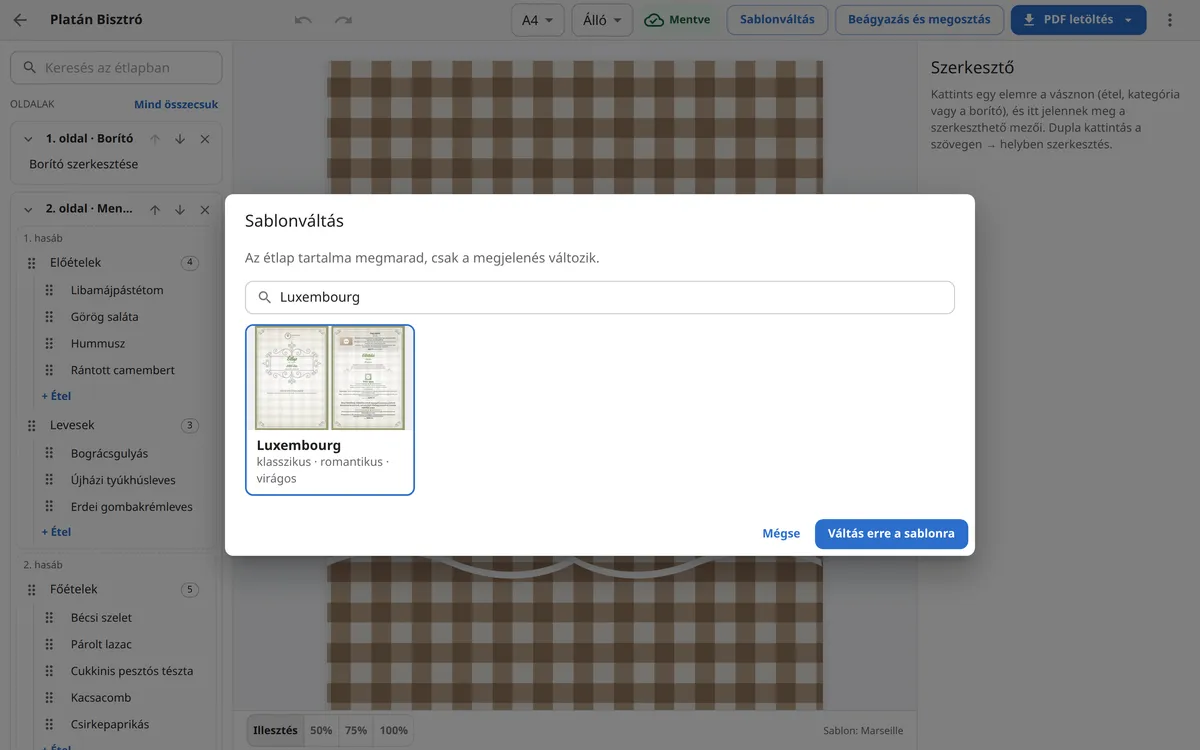
Kattints a kívánt sablonra. A jelenlegi sablont Jelenlegi címke jelöli, azt nem lehet kiválasztani.
Olvasd el az ablak alján megjelenő figyelmeztetéseket (lásd lent), majd kattints a Váltás erre a sablonra gombra.
Nézd át az oldalakat. Ha nem tetszik az eredmény, a Visszavonás gombbal (Ctrl+Z) egy lépésben visszakapod az előző sablont.
Mi marad meg, és mi változik?
- Megmarad: minden oldal, kategória, étel, ár, ár-címke, allergén, jelvény, fordítás, fotó, blokk, a borító és az elérhetőségek.
- Változhat a papírméret: ha a választott sablon más méretre készült (például A5-ös szórólap), az ablak előre jelzi, hogy a méret átvált, és az oldalak újratördelődnek.
- Rejtve maradhat néhány adat: ha az új sablon nem tud például több árat, ételfotót, borítóképet, logót vagy allergén-jelölést megjeleníteni, az ablak felsorolja, melyik érintett. Ezek az adatok nem törlődnek, csak ebben a sablonban nem látszanak. Ha visszaváltasz, újra megjelennek.