
Vorlage wählen und mit Inhalt wechseln
So finden Sie das passende Design und tauschen es später aus, ohne dass ein einziges Gericht verloren geht.
Die Vorlage bestimmt nur das Aussehen: Schriften, Farben, Verzierungen, Layout. Gerichte, Preise, Übersetzungen und Fotos gehören zur Speisekarte und bleiben beim Vorlagenwechsel erhalten.
Vorlage für eine neue Speisekarte
Scrollen Sie auf der Seite Meine Speisekarten zum Bereich Neue Speisekarte aus Vorlage.
Grenzen Sie die Liste mit dem Feld Nach Name oder Stil filtern ein. Sie können auch nach Stilen suchen, zum Beispiel: rustikal, modern, dunkel, italienisch.
Klicken Sie auf die Karte: Die Speisekarte wird angelegt und öffnet sich im Editor.
Vorlage einer bestehenden Speisekarte wechseln
Klicken Sie in der oberen Leiste des Editors auf Vorlage wechseln. (Dieselbe Schaltfläche finden Sie im linken Bereich unter Inhalt. Auf schmalen Bildschirmen steht sie im Menü ⋮ oben rechts.)
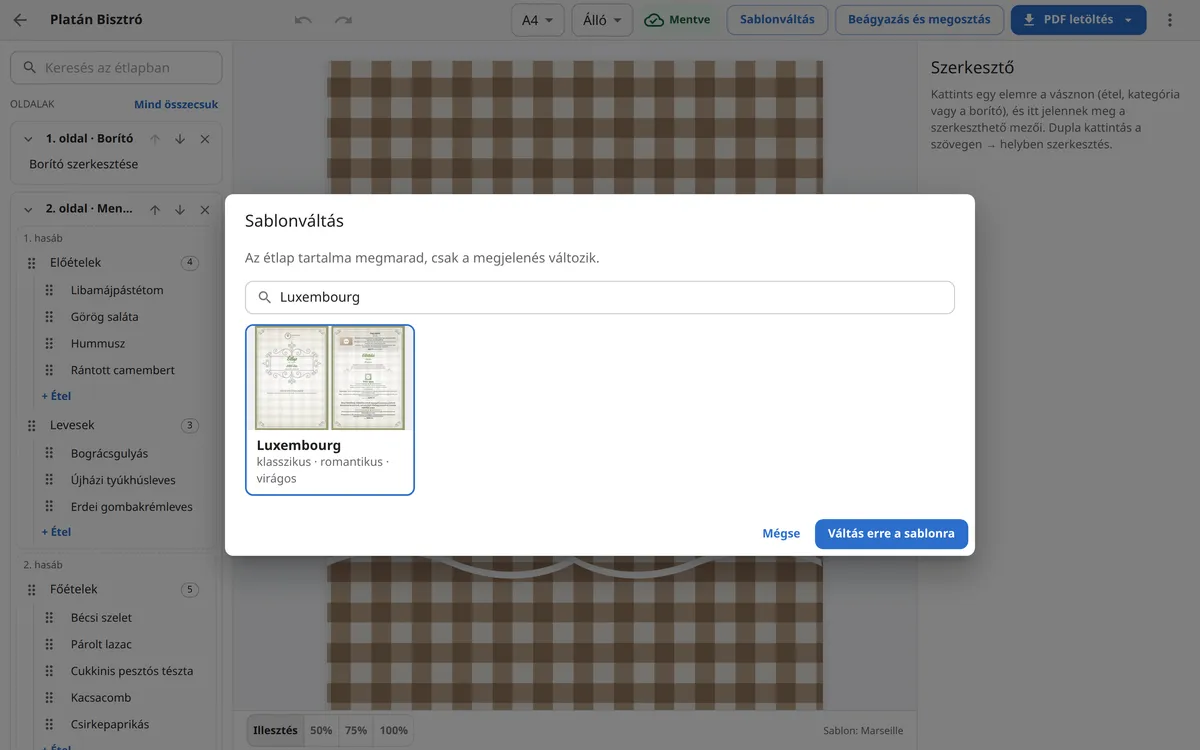
Klicken Sie auf die gewünschte Vorlage. Die aktuelle Vorlage ist mit Aktuell gekennzeichnet und kann nicht gewählt werden.
Lesen Sie die Hinweise am unteren Rand des Fensters (siehe unten) und klicken Sie dann auf Zu dieser Vorlage wechseln.
Sehen Sie sich die Seiten an. Gefällt Ihnen das Ergebnis nicht, bringt Rückgängig (Strg+Z) die vorherige Vorlage in einem Schritt zurück.
Was bleibt erhalten, was ändert sich?
- Bleibt erhalten: alle Seiten, Kategorien, Gerichte, Preise, Preisbezeichnungen, Allergene, Kennzeichen, Übersetzungen, Fotos, Blöcke, das Cover und die Kontaktdaten.
- Das Papierformat kann sich ändern: Wurde die gewählte Vorlage für ein anderes Format erstellt (zum Beispiel einen A5-Flyer), weist das Fenster vorab darauf hin, dass das Format wechselt und die Seiten neu umbrochen werden.
- Einige Daten können ausgeblendet werden: Kann die neue Vorlage zum Beispiel mehrere Preise, Gerichtsfotos, ein Coverbild, ein Logo oder Allergenkennzeichnungen nicht darstellen, listet das Fenster auf, was betroffen ist. Diese Daten werden nicht gelöscht, sie sind nur in dieser Vorlage nicht sichtbar. Wechseln Sie zurück, erscheinen sie wieder.
Jetzt ausprobieren
Die Registrierung ist kostenlos, keine Kreditkarte nötig.
Meine Speisekarte erstellen