
Výber šablóny a zmena šablóny s obsahom
Ako nájsť vhodný dizajn a ako ho neskôr vymeniť tak, aby sa nestratilo ani jedno jedlo.
Šablóna určuje len vzhľad: písma, farby, ozdoby, rozloženie. Jedlá, ceny, preklady a fotky patria k jedálnemu lístku, preto pri zmene šablóny zostanú.
Šablóna pre nový jedálny lístok
Na stránke Moje jedálne lístky prejdite do časti Nový jedálny lístok zo šablóny.
Zúžte zoznam poľom Filtrovať podľa názvu alebo štýlu. Hľadať môžete aj podľa štýlu, napríklad: rustikálna, moderná, tmavá, talianska.
Kliknite na kartu: jedálny lístok sa vytvorí a otvorí v editore.
Zmena šablóny na existujúcom jedálnom lístku
V hornej lište editora kliknite na Zmena šablóny. (Rovnaké tlačidlo nájdete aj v ľavom paneli v časti Obsah. Na úzkej obrazovke je v menu ⋮ vpravo hore.)
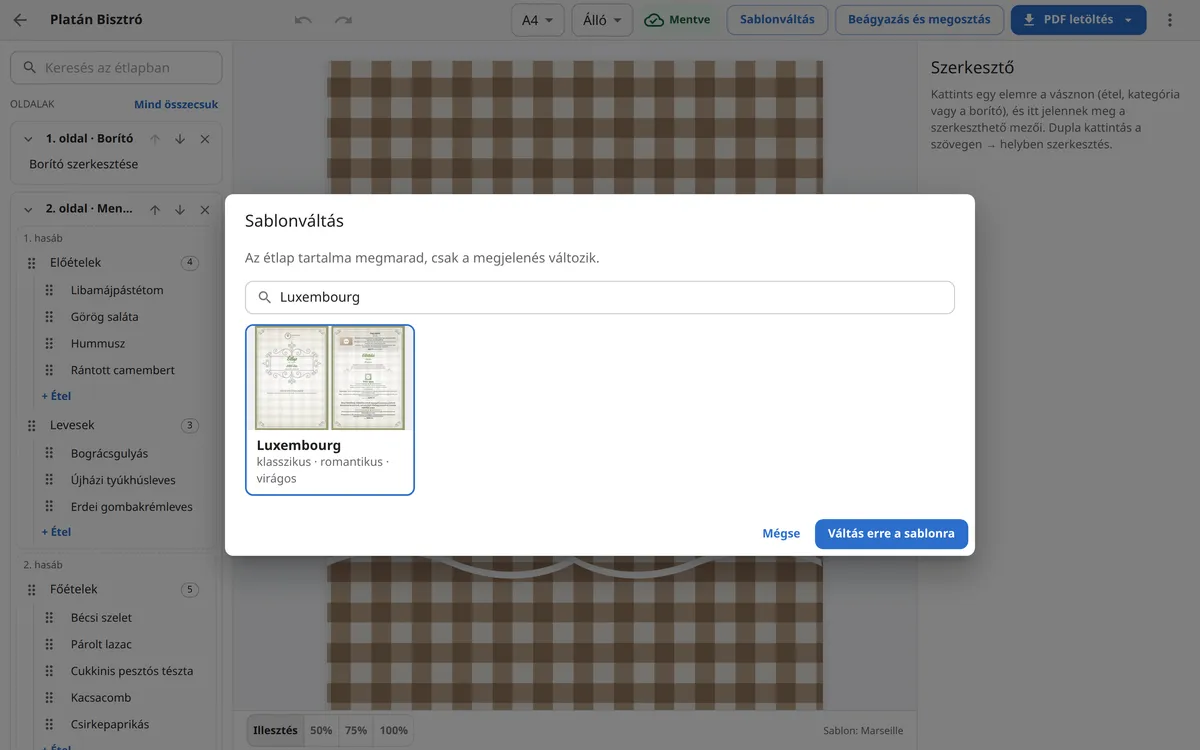
Kliknite na požadovanú šablónu. Aktuálnu šablónu označuje štítok Aktuálna, tú vybrať nemožno.
Prečítajte si upozornenia v spodnej časti okna (pozri nižšie) a kliknite na Prepnúť na túto šablónu.
Prezrite si strany. Ak sa vám výsledok nepáči, tlačidlom Späť (Ctrl+Z) získate predchádzajúcu šablónu jedným krokom.
Čo zostane a čo sa zmení?
- Zostane: všetky strany, kategórie, jedlá, ceny, štítky cien, alergény, označenia, preklady, fotky, bloky, obálka a kontakty.
- Môže sa zmeniť formát papiera: ak je vybraná šablóna určená pre iný formát (napríklad leták A5), okno vopred upozorní, že sa formát prepne a strany sa znova zalomia.
- Niektoré údaje môžu zostať skryté: ak nová šablóna nevie zobraziť napríklad viac cien, fotku jedla, obrázok obálky, logo alebo označenie alergénov, okno vymenuje, čo sa týka. Tieto údaje sa neodstránia, len sa v tejto šablóne nezobrazia. Po návrate k pôvodnej šablóne sa znova objavia.