
Ukladanie, koncept, späť, klávesové skratky
Ako editor ukladá sám, čo znamenajú stavy indikátora ukladania, ako obnovíte nedokončenú prácu a aké sú klávesové skratky.
Tlačidlo na uloženie hľadať nemusíte: editor ukladá sám 2 sekundy po každej zmene. Indikátor v hornej lište vždy ukazuje, v akom je stave.
Stavy indikátora ukladania
Indikátor je v hornej lište, vedľa výberu veľkosti. Zároveň je to tlačidlo: kliknutím sa hneď uloží.
Skontrolujte indikátor v hornej lište.

- Uložené (alebo Uložené 10:14): všetky zmeny sú na serveri.
- Neuložené – uložiť: je tu čerstvá zmena, ktorá sa o pár sekúnd uloží. Ak chcete uložiť hneď, kliknite naň alebo stlačte Ctrl+S.
- Ukladá sa…: práve prebieha ukladanie.
- Chyba ukladania – znova: ukladanie zlyhalo (napríklad server nie je dostupný). Editor to skúsi sám znova, môžete však aj kliknúť.
- Bez internetu – uloží sa po obnovení: pokojne pracujte ďalej, po obnovení pripojenia editor uloží sám.
Ak zatvoríte kartu pred uložením
- Ak chcete stránku opustiť s neuloženou zmenou, prehliadač sa opýta: „Máte neuložené zmeny. Naozaj chcete stránku opustiť?“
- Editor uchováva každú zmenu aj vo vašom prehliadači ako koncept. Ak nabudúce otvoríte jedálny lístok v tom istom prehliadači a nájde neuloženú zmenu, ponúkne vo výstražnom pruhu na vrchu editora: Obnoviť alebo Zahodiť.
- Koncept existuje len v prehliadači, v ktorom ste pracovali. Na inom počítači alebo telefóne sa otvorí posledná verzia uložená na server.
Späť a znova
Jeden krok vrátite späť kliknutím na šípku Späť v hornej lište alebo stlačením Ctrl+Z.
Vrátený krok obnovíte šípkou Znova alebo Ctrl+Y (Ctrl+Shift+Z).
Editor si pamätá posledných 50 krokov vrátane zmeny šablóny, načítania vzoru a odstránenia strany.
- Pri písaní v textovom poli je Ctrl+Z vlastné vrátenie poľa; pre vrátenie na úrovni jedálneho lístka kliknite mimo poľa.
Klávesové skratky
Celý zoznam otvoríte klávesom ? (mimo textového poľa) alebo položkou Klávesové skratky v menu ⋮.
Stlačte kláves ?.
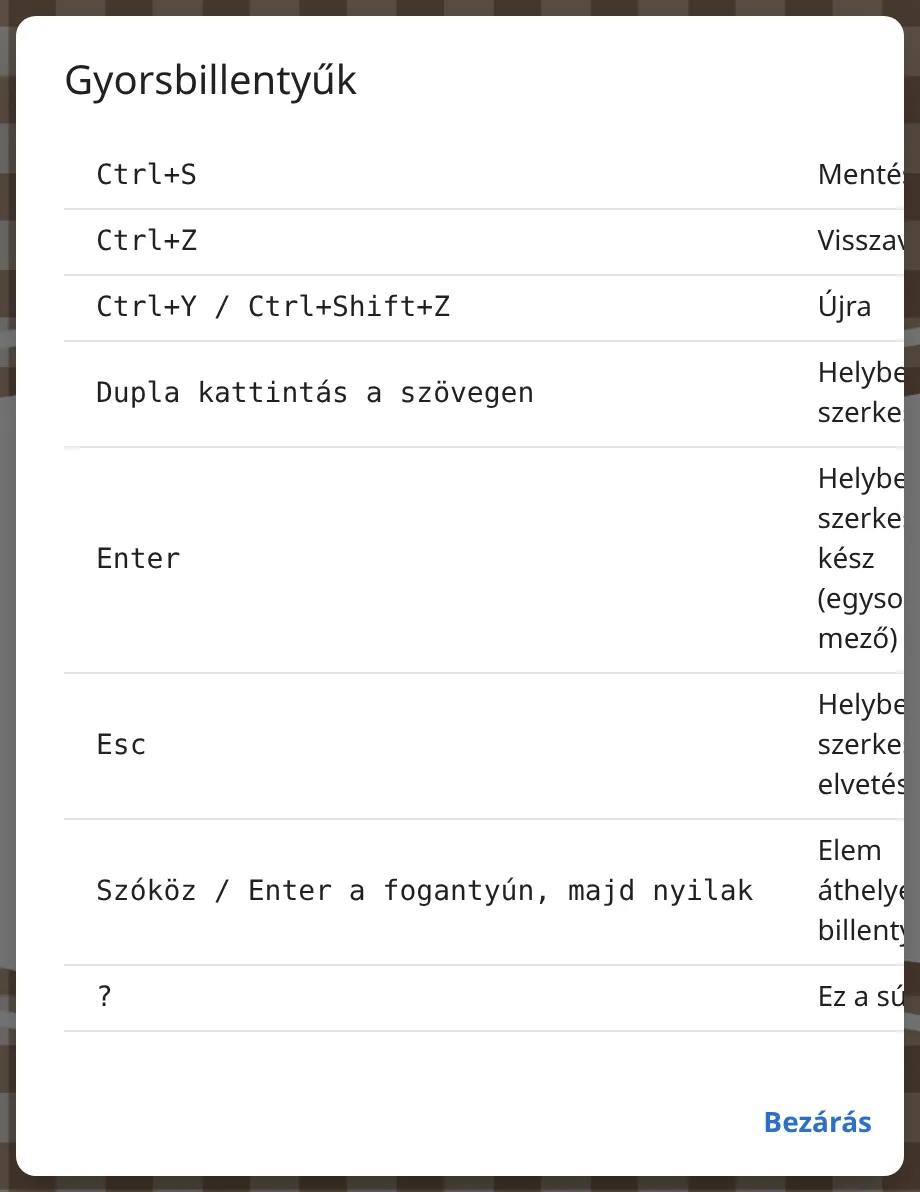
- Ctrl+S: uložiť hneď (funguje aj v textovom poli).
- Ctrl+Z: späť.
- Ctrl+Y alebo Ctrl+Shift+Z: znova.
- Dvojklik na texte: úprava priamo na strane.
- Enter: úprava priamo na strane je hotová (v jednoriadkovom poli). Pri viacriadkovom poli kliknite inam.
- Esc: zahodenie úpravy priamo na strane.
- Medzerník alebo Enter na držadle, potom šípky: presun prvku klávesnicou.
- ?: zoznam klávesových skratiek.
- Na Macu môžete namiesto Ctrl použiť aj kláves Cmd.