
Časté otázky a riešenie problémov
Stručné odpovede na najčastejšie otázky: balíky, vodoznak, úpravy na mobile, zmiznuté fotky, presahujúci obsah, chyby ukladania.
Ak tu odpoveď na svoju otázku nenájdete, pozrite si článok k danej téme na hlavnej stránke pomocníka.
Úpravy na telefóne a tablete
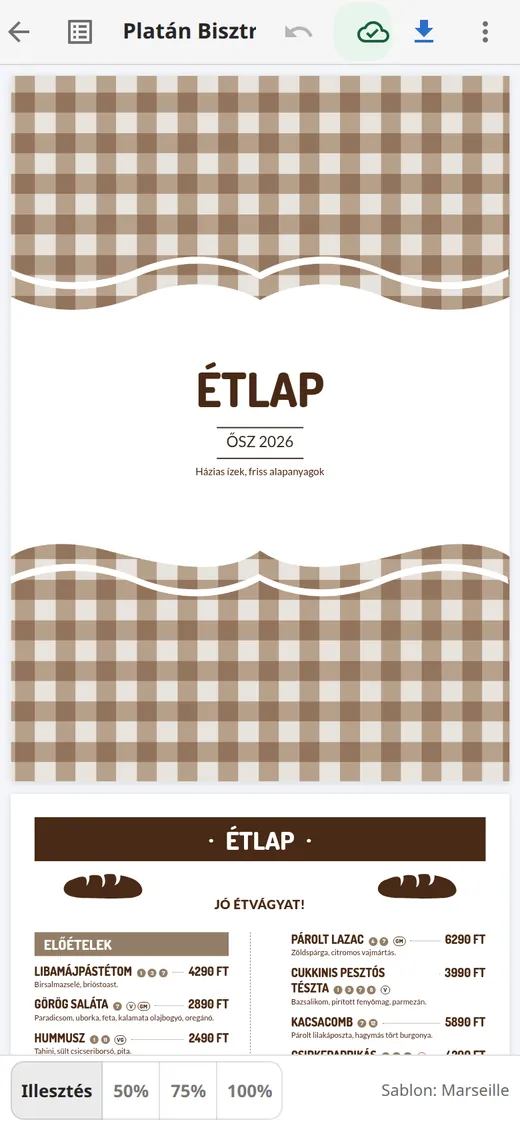
Editor sa dá používať aj na úzkej obrazovke. Strana je vtedy zobrazená na celú šírku, zoznam strán a obsahu otvoríte ikonou vľavo v hornej lište (Strany a obsah) a polia vybranej položky sa zobrazujú v paneli Vlastnosti, ktorý vyjde zdola. Menej časté akcie (Zmena šablóny, Vloženie a zdieľanie, veľkosť) sú v menu ⋮ vpravo hore.
Otvorte jedálny lístok v telefóne a ťuknite na prvok, ktorý chcete upraviť.
Časté otázky
Koľko stojí Étlap-készítés?
Registrácia, úpravy, všetky šablóny, vkladanie na web a zdieľanie sú zadarmo. V bezplatnom balíku dostane PDF vodoznak a vstavaná galéria stockových fotiek sa nedá používať. Predplatné odomkne tieto dve veci.
Prečo je na mojich stranách vodoznak?
V bezplatnom balíku je na stranách v editore aj na stiahnutom PDF vidno vodoznak „bezplatná verzia“. Po predplatení sa PDF vytvorí bez vodoznaku.
Po zmene šablóny zmizli fotky (alebo druhá cena, logo, alergény). Stratili sa?
Nie. Niektoré šablóny tieto údaje nezobrazujú; okno zmeny šablóny na to vopred upozorní. Údaje zostanú a po prepnutí na šablónu, ktorá ich zobrazuje, sa znova objavia. Ctrl+Z môžete okamžite prepnúť späť.
Môj jedálny lístok je príliš dlhý, strán je viac, ako som chcel. Čo môžem urobiť?
Systém automaticky začne novú stranu, ak sa obsah nezmestí. Bude kratší, ak zvolíte dvojstĺpcové rozloženie (Nastavenia strany → Rozloženie strany), skrátite popisy, pri viacjazyčnom jedálnom lístku použijete režim „V jednom riadku, s lomkou“ alebo zvolíte väčší formát papiera.
Indikátor ukladania ukazuje „Chyba ukladania – znova“.
Editor sa nedokázal spojiť so serverom. Kartu nezatvárajte: editor to skúsi sám znova a zmeny uchová aj váš prehliadač ako koncept. Skontrolujte pripojenie na internet a kliknite na indikátor. Ak chyba pretrváva, obnovte stránku: editor ponúkne obnovenie neuložených zmien.
Chcem ten istý jedálny lístok v dvoch veľkostiach alebo dvoch verziách (napríklad obed a večera).
Na stránke Moje jedálne lístky vytvorte tlačidlom Duplikovať kópiu a tú upravte. Názov kópie dostane koncovku „(kópia)“, ktorú môžete v editore prepísať.
Omylom som odstránil jedlo alebo stranu.
Stlačte Ctrl+Z alebo kliknite na šípku Späť v hornej lište: editor vráti posledných 50 krokov. Odstránenie celého jedálneho lístka je však trvalé, preto si ho systém vyžiada potvrdiť.
Prepísal som cenu, ale na Facebooku je ešte starý obrázok.
Krátky odkaz a vložený jedálny lístok sa po uložení aktualizujú okamžite. Facebook však náhľadový obrázok ukladá do vyrovnávacej pamäte: v okne Vloženie a zdieľanie kliknite na odkaz „Obnoviť náhľad na Facebooku“.
Vložený jedálny lístok sa na mojom webe nezobrazuje.
Skontrolujte, či je jedálny lístok verejný (Vloženie a zdieľanie → Jedálny lístok je verejný) a či sa do stránky dostali obe časti kódu (riadok so skriptom a prvok etlap-menu). Ak nástroj na tvorbu webu skript nepovoľuje (napríklad Wix alebo bezplatný balík wordpress.com), použite režim „Len iframe“.
Aký obrázok môžem nahrať?
Súbor JPG, PNG alebo WebP s veľkosťou najviac 10 MB. Systém obrázok automaticky otočí a optimalizuje.
Zabudol som heslo.
Na prihlasovacej stránke kliknite na odkaz „Zabudli ste heslo?“ a zadajte svoj e-mail. Na zadanie nového hesla vám pošleme odkaz.
Môžem preniesť svoj existujúci jedálny lístok?
Áno. Na stránke Moje jedálne lístky tlačidlom Importovať jedálny lístok vytvoríte koncept z odkazu na Wolt či Foodoru, z vloženého textu (jedno jedlo na riadok, na konci riadka cena), z fotky alebo z PDF. Výsledok si vždy skontrolujte v editore.