
Časté dotazy a řešení potíží
Stručné odpovědi na nejčastější dotazy: balíčky, vodoznak, úpravy na mobilu, zmizelé fotky, přetékající obsah, chyby ukládání.
Pokud tu odpověď na svůj dotaz nenajdete, podívejte se na článek k danému tématu na úvodní stránce nápovědy.
Úpravy na telefonu a tabletu
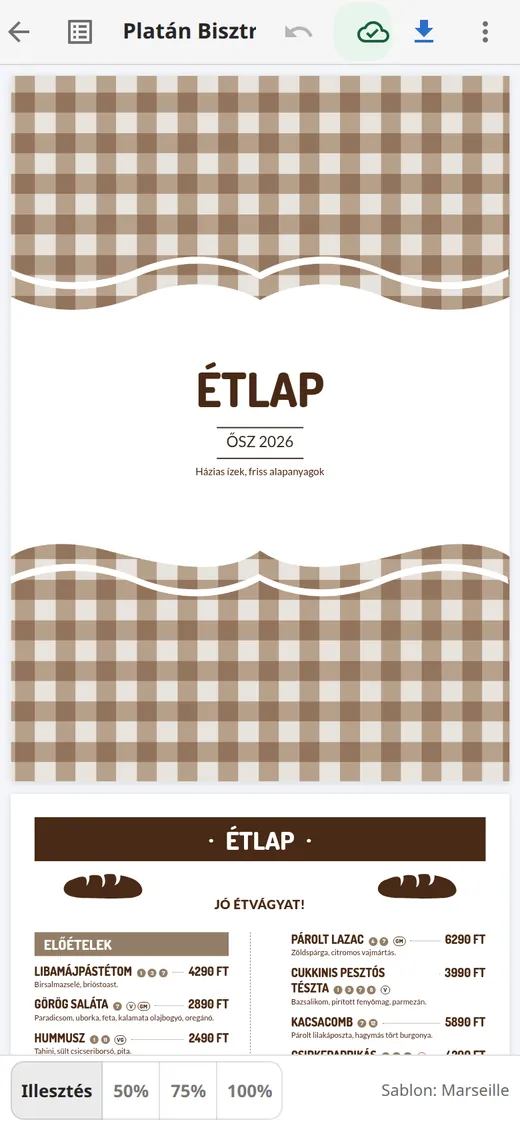
Editor lze používat i na úzké obrazovce. Stránka je pak vidět v plné šířce, seznam stran a obsahu otevřete ikonou vlevo v horní liště (Strany a obsah) a pole vybraného prvku se zobrazí v panelu Vlastnosti, který vyjede zespodu. Méně časté akce (Změnit šablonu, Vložení a sdílení, formát) jsou v nabídce ⋮ vpravo nahoře.
Otevřete jídelní lístek v telefonu a klepněte na prvek, který chcete upravit.
Časté dotazy
Kolik stojí Étlap-készítés?
Registrace, úpravy, všechny šablony, vložení na web a sdílení jsou zdarma. V bezplatném balíčku má PDF vodoznak a vestavěná galerie stockových fotek není k dispozici. Předplatné odemkne obojí.
Proč mají mé strany vodoznak?
V bezplatném balíčku je na stranách v editoru i na staženém PDF vodoznak „bezplatná verze“. Po zakoupení předplatného se PDF vytváří bez vodoznaku.
Po změně šablony zmizely fotky (nebo druhá cena, logo, alergeny). Jsou ztracené?
Ne. Některé šablony tyto údaje nezobrazují; okno pro změnu šablony na to předem upozorní. Údaje zůstanou zachovány a po přepnutí na šablonu, která je zobrazuje, se objeví znovu. Ctrl+Z se můžete okamžitě vrátit.
Můj jídelní lístek je moc dlouhý, vyšlo víc stran, než jsem chtěl(a). Co s tím?
Systém automaticky začne novou stranu, když se obsah nevejde. Kratší bude, když zvolíte dvousloupcové rozvržení (Nastavení strany → Rozvržení strany), zkrátíte popisy, u vícejazyčného lístku použijete režim „Na jednom řádku, s lomítkem“, nebo zvolíte větší formát papíru.
Indikátor ukládání ukazuje „Chyba ukládání – znovu“.
Editor se nedokázal spojit se serverem. Kartu nezavírejte: editor to zkusí sám znovu a změny uchovává i váš prohlížeč jako koncept. Zkontrolujte připojení k internetu a klikněte na indikátor. Pokud chyba přetrvává, načtěte stránku znovu: editor nabídne obnovení neuložených změn.
Chci stejný jídelní lístek ve dvou formátech nebo dvou variantách (například obědy a večeře).
Na stránce Moje jídelní lístky vytvořte tlačítkem Duplikovat kopii a tu upravte. Název kopie dostane příponu „(kopie)“, kterou v editoru můžete přepsat.
Omylem jsem smazal(a) jídlo nebo stranu.
Stiskněte Ctrl+Z nebo klikněte na šipku Zpět v horní liště: editor vrátí posledních 50 kroků. Smazání celého jídelního lístku je však nevratné, proto o ně systém žádá potvrzení.
Přepsal(a) jsem cenu, ale na Facebooku je pořád vidět starý obrázek.
Krátký odkaz a vložený jídelní lístek se po uložení aktualizují okamžitě. Facebook ale náhledový obrázek ukládá do mezipaměti: v okně Vložení a sdílení klikněte na odkaz „Aktualizovat náhled na Facebooku“.
Vložený jídelní lístek se na mém webu nezobrazuje.
Zkontrolujte, zda je jídelní lístek veřejný (Vložení a sdílení → Jídelní lístek je veřejný) a zda se vložily obě části kódu (řádek se skriptem a prvek etlap-menu). Pokud nástroj pro tvorbu webu skripty nepovoluje (například Wix nebo bezplatný balíček wordpress.com), použijte režim „Pouze iframe“.
Jaký obrázek mohu nahrát?
Soubor JPG, PNG nebo WebP o velikosti nejvýše 10 MB. Systém obrázek automaticky otočí a optimalizuje.
Zapomněl(a) jsem heslo.
Na přihlašovací stránce klikněte na odkaz „Zapomněli jste heslo?“ a zadejte svůj e-mail. Pošleme vám odkaz pro zadání nového hesla.
Mohu převzít svůj stávající jídelní lístek?
Ano. Na stránce Moje jídelní lístky tlačítkem Importovat jídelní lístek vytvoříte koncept z odkazu na Wolt či Foodora, z vloženého textu (jedno jídlo na řádek, na konci řádku cena), z fotky nebo z PDF. Výsledek vždy zkontrolujte v editoru.