
Mentés, vázlat, visszavonás, billentyűparancsok
Hogyan ment a szerkesztő magától, mit jelentenek a mentés jelző állapotai, hogyan állítasz vissza egy félbehagyott munkát, és melyek a gyorsbillentyűk.
Mentés gombot nem kell keresned: a szerkesztő minden változtatás után 2 másodperccel magától ment. A felső sávban lévő jelző mindig mutatja, hol tart.
A mentés jelző állapotai
A jelző a felső sávban, a méretválasztó mellett látszik. Egyben gomb is: kattintásra azonnal ment.
Ellenőrizd a jelzőt a felső sávban.

- Mentve (vagy Mentve 10:14): minden változtatás a szerveren van.
- Nem mentett – mentés: van friss változtatás, ami pár másodpercen belül mentődik. Kattints rá vagy nyomd meg a Ctrl+S-t, ha azonnal menteni szeretnél.
- Mentés…: épp ment.
- Mentési hiba – újra: a mentés nem sikerült (például a szerver nem érhető el). A szerkesztő magától újrapróbálja, de rá is kattinthatsz.
- Nincs internet – mentés, ha visszajön: dolgozz nyugodtan tovább, a kapcsolat visszatérésekor a szerkesztő magától ment.
Ha bezárod a lapot mentés előtt
- Ha nem mentett változással akarod elhagyni az oldalt, a böngésző rákérdez: „Vannak még nem mentett változások. Biztosan elhagyod az oldalt?”
- A szerkesztő minden változtatást a böngésződben is megőriz vázlatként. Ha legközelebb ugyanabban a böngészőben nyitod meg az étlapot, és el nem mentett változást talál, a szerkesztő tetején megjelenő figyelmeztető sávban felajánlja: Visszaállítás vagy Elvetés.
- A vázlat csak abban a böngészőben van meg, ahol dolgoztál. Másik gépen vagy telefonon a legutóbb a szerverre mentett változat nyílik meg.
Visszavonás és újra
Egy lépés visszavonásához kattints a felső sáv Visszavonás nyilára, vagy nyomd meg a Ctrl+Z-t.
A visszavont lépést az Újra nyíllal vagy Ctrl+Y-nal (Ctrl+Shift+Z) hozod vissza.
A szerkesztő az utolsó 50 lépést jegyzi meg, beleértve a sablonváltást, a minta betöltését és az oldal törlését is.
- Szövegmezőben gépelés közben a Ctrl+Z a mező saját visszavonása; az étlap szintű visszavonáshoz kattints a mezőn kívülre.
Gyorsbillentyűk
A teljes listát a ? billentyűvel (szövegmezőn kívül) vagy a ⋮ menü Gyorsbillentyűk pontjával nyithatod meg.
Nyomd meg a ? billentyűt.
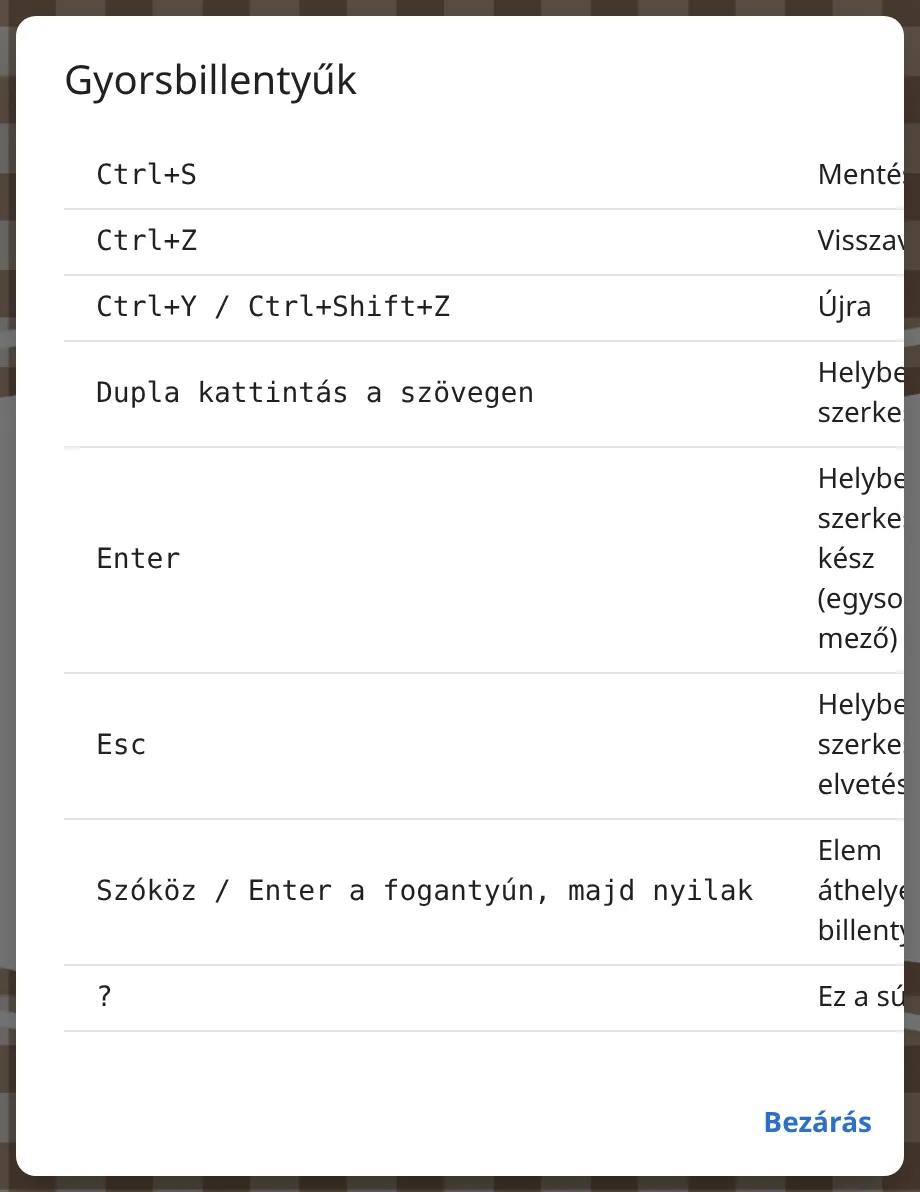
- Ctrl+S: mentés most (szövegmezőben is működik).
- Ctrl+Z: visszavonás.
- Ctrl+Y vagy Ctrl+Shift+Z: újra.
- Dupla kattintás a szövegen: helyben szerkesztés a lapon.
- Enter: a helyben szerkesztés kész (egysoros mezőben). Többsoros mezőnél kattints máshová.
- Esc: a helyben szerkesztés elvetése.
- Szóköz vagy Enter a fogantyún, majd a nyilak: elem áthelyezése billentyűzettel.
- ?: a gyorsbillentyűk listája.
- Macen a Ctrl helyett a Cmd billentyűt is használhatod.