
Spremanje, skica, poništavanje, tipkovni prečaci
Kako uređivač sam sprema, što znače stanja pokazatelja spremanja, kako vraćate nedovršen rad i koji su prečaci.
Gumb za spremanje ne morate tražiti: uređivač sam sprema 2 sekunde nakon svake promjene. Pokazatelj u gornjoj traci uvijek pokazuje stanje.
Stanja pokazatelja spremanja
Pokazatelj se vidi u gornjoj traci, pokraj izbornika veličine. Ujedno je i gumb: klikom odmah sprema.
Provjerite pokazatelj u gornjoj traci.

- Spremljeno (ili Spremljeno 10:14): sve su promjene na poslužitelju.
- Nespremljeno – spremi: postoji svježa promjena koja će se spremiti za nekoliko sekundi. Kliknite ga ili pritisnite Ctrl+S ako želite spremiti odmah.
- Spremanje…: upravo sprema.
- Pogreška spremanja – ponovi: spremanje nije uspjelo (na primjer poslužitelj nije dostupan). Uređivač sam pokušava ponovno, ali možete i kliknuti.
- Nema interneta – spremi kad se vrati: mirno nastavite raditi, uređivač će sam spremiti kad se veza vrati.
Ako zatvorite karticu prije spremanja
- Ako stranicu pokušate napustiti s nespremljenom promjenom, preglednik pita: „Postoje nespremljene promjene. Jeste li sigurni da želite napustiti stranicu?”
- Uređivač svaku promjenu čuva i u vašem pregledniku kao skicu. Ako sljedeći put u istom pregledniku otvorite jelovnik i uređivač pronađe nespremljenu promjenu, u upozoravajućoj traci na vrhu nudi: Vrati ili Odbaci.
- Skica postoji samo u pregledniku u kojem ste radili. Na drugom računalu ili mobitelu otvara se zadnja verzija spremljena na poslužitelju.
Poništavanje i ponavljanje
Za poništavanje jednog koraka kliknite strelicu Poništi u gornjoj traci ili pritisnite Ctrl+Z.
Poništeni korak vraćate strelicom Ponovi ili pomoću Ctrl+Y (Ctrl+Shift+Z).
Uređivač pamti posljednjih 50 koraka, uključujući promjenu predloška, učitavanje primjera i brisanje stranice.
- Kad tipkate u tekstnom polju, Ctrl+Z poništava unutar samog polja; za poništavanje na razini jelovnika kliknite izvan polja.
Tipkovni prečaci
Cijeli popis otvarate tipkom ? (izvan tekstnog polja) ili stavkom Tipkovni prečaci u izborniku ⋮.
Pritisnite tipku ?.
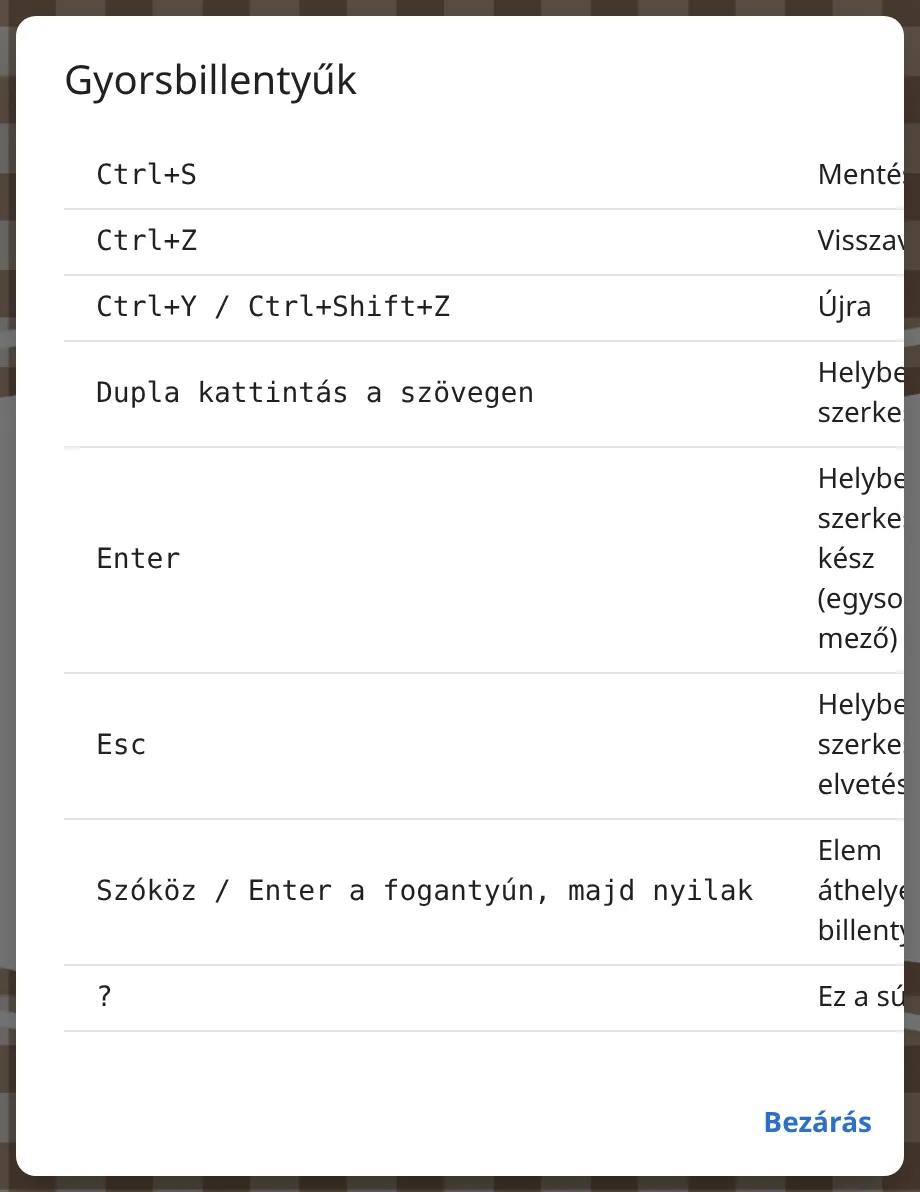
- Ctrl+S: spremi sada (radi i u tekstnom polju).
- Ctrl+Z: poništi.
- Ctrl+Y ili Ctrl+Shift+Z: ponovi.
- Dvostruki klik na tekst: uređivanje izravno na stranici.
- Enter: uređivanje izravno je gotovo (u jednorednom polju). Kod višerednog polja kliknite drugdje.
- Esc: odbacivanje uređivanja izravno na stranici.
- Razmaknica ili Enter na ručki, zatim strelice: premještanje elementa tipkovnicom.
- ?: popis prečaca.
- Na Macu umjesto Ctrl možete koristiti tipku Cmd.