
Alegerea șablonului și schimbarea lui cu tot conținutul
Cum găsiți designul potrivit și cum îl schimbați ulterior fără să se piardă niciun preparat.
Șablonul determină doar aspectul: fonturile, culorile, ornamentele, așezarea. Preparatele, prețurile, traducerile și fotografiile aparțin meniului, de aceea rămân la schimbarea șablonului.
Șablon pentru un meniu nou
Pe pagina Meniurile mele derulați până la secțiunea Meniu nou dintr-un șablon.
Restrângeți lista cu câmpul Filtrare după nume sau stil. Puteți căuta și după stil, de exemplu: rustic, modern, închis la culoare, italian.
Faceți clic pe card: meniul se creează și se deschide în editor.
Schimbarea șablonului la un meniu existent
În bara de sus a editorului faceți clic pe butonul Schimbare șablon. (Același buton se află și în secțiunea Conținut a panoului din stânga. Pe un ecran îngust îl găsiți în meniul ⋮ din dreapta sus.)
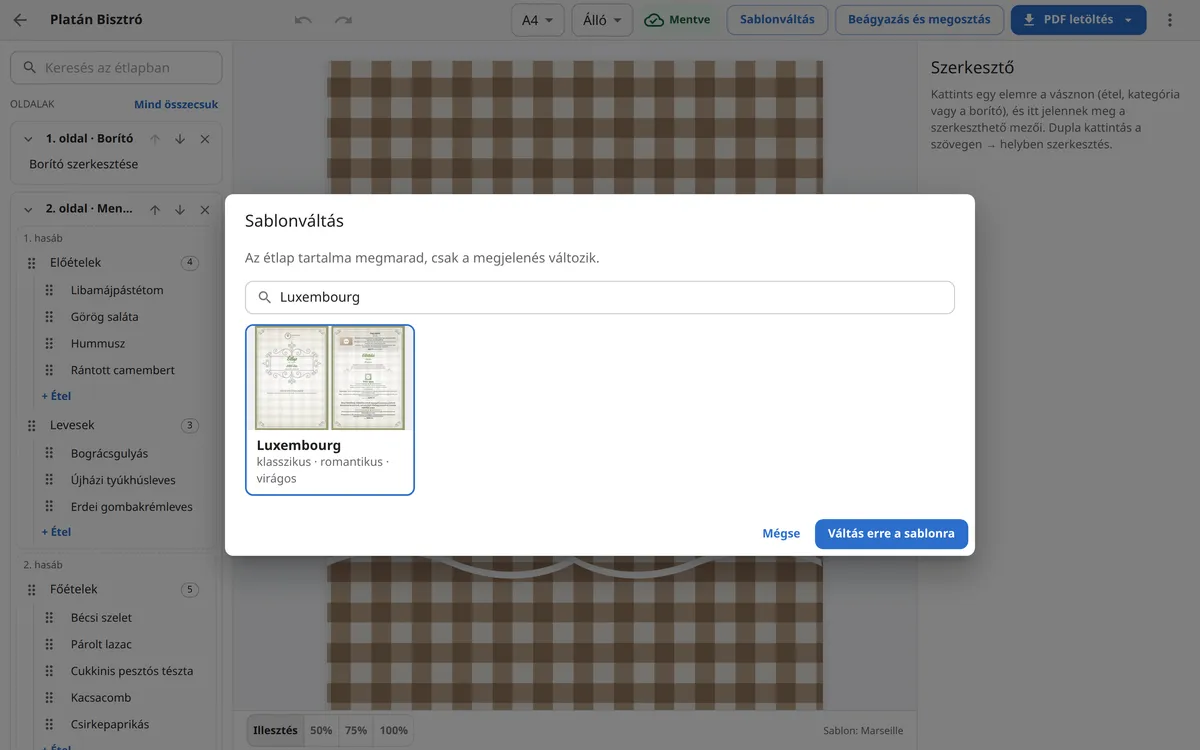
Faceți clic pe șablonul dorit. Șablonul curent este marcat cu eticheta Curent și nu poate fi selectat.
Citiți avertismentele afișate în josul ferestrei (vezi mai jos), apoi faceți clic pe butonul Treci la acest șablon.
Parcurgeți paginile. Dacă rezultatul nu vă place, cu butonul Anulare (Ctrl+Z) reveniți la șablonul anterior dintr-un singur pas.
Ce rămâne și ce se schimbă?
- Rămân: toate paginile, categoriile, preparatele, prețurile, etichetele de preț, alergenii, insignele, traducerile, fotografiile, blocurile, coperta și datele de contact.
- Se poate schimba formatul hârtiei: dacă șablonul ales a fost conceput pentru alt format (de exemplu flyer A5), fereastra vă anunță dinainte că formatul se schimbă, iar paginile se paginează din nou.
- Unele date pot rămâne ascunse: dacă noul șablon nu poate afișa, de exemplu, mai multe prețuri, fotografii de preparate, imagine de copertă, logo sau marcaje de alergeni, fereastra enumeră ce este afectat. Aceste date nu se șterg, doar nu se văd în acest șablon. Dacă reveniți, apar din nou.