
Meine erste Speisekarte in 5 Schritten
Von der Registrierung bis zum heruntergeladenen PDF: So entsteht Ihre erste Speisekarte in etwa einer Viertelstunde.
Für diese Anleitung brauchen Sie keine Gestaltungskenntnisse. Das Design liefert die Vorlage, den Satz übernimmt das System, Sie kümmern sich nur um den Inhalt. Die Speisekarte wird nach jeder Änderung automatisch gespeichert.
1. Kostenlos registrieren
Öffnen Sie den Editor und klicken Sie auf den Link Registrieren.
Geben Sie Ihre E-Mail-Adresse und ein Passwort mit mindestens 8 Zeichen ein. Der Name ist optional.
Klicken Sie auf Konto erstellen. Das System meldet Sie sofort an, und die Seite Meine Speisekarten öffnet sich.
- Sie erhalten außerdem eine Bestätigungs-E-Mail. Klicken Sie auf den Link darin. Bis dahin können Sie aber ruhig weiterarbeiten: Die Bestätigung ist keine Voraussetzung für das Bearbeiten.
2. Vorlage wählen
Scrollen Sie zum Bereich Neue Speisekarte aus Vorlage. Auf jeder Karte sehen Sie das Cover und die erste Seite der Vorlage, darunter ihren Stil (zum Beispiel „Bistro · warm · verziert“).
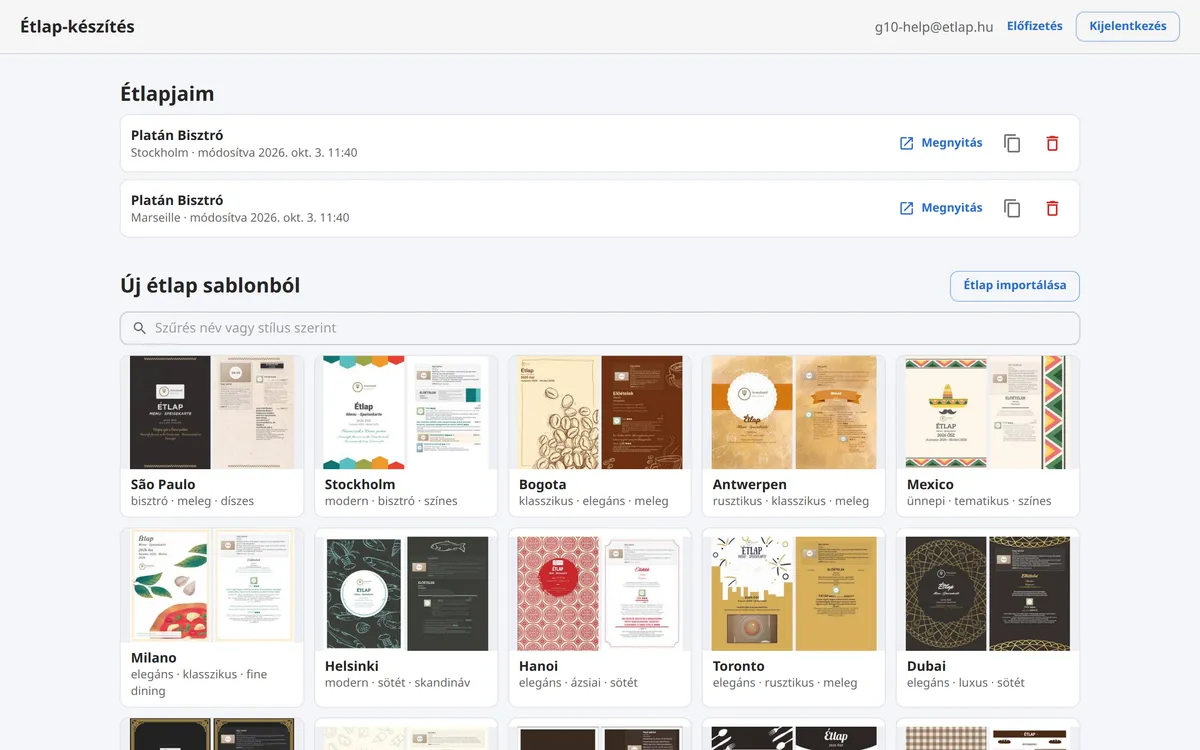
Wenn Sie schon wissen, was Sie suchen, geben Sie es in das Feld Nach Name oder Stil filtern ein, zum Beispiel: Pizzeria, elegant, Café.
Klicken Sie auf die gewählte Vorlage. Die neue Speisekarte wird sofort angelegt und öffnet sich im Editor mit einem Cover und einer Menüseite, darauf eine erste Kategorie und ein Eintrag „Neues Gericht“.
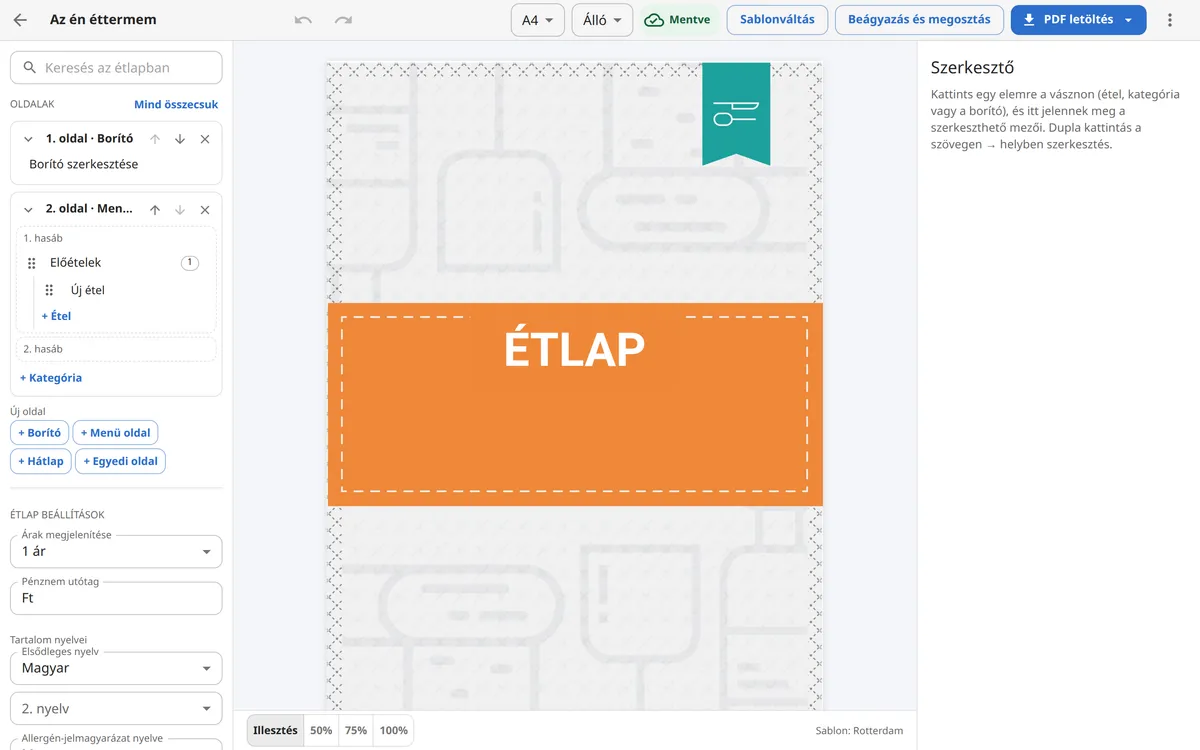
- Sorgen Sie sich nicht um die Wahl: Die Vorlage lässt sich jederzeit wechseln, der Inhalt bleibt erhalten. Siehe: Vorlage wählen und mit Inhalt wechseln.
3. Restaurantname und Cover eintragen
Ändern Sie oben links neben dem Zurück-Pfeil den Namen der Speisekarte (standardmäßig „Mein Restaurant“). Dieser Name erscheint in der Liste Meine Speisekarten und im Dateinamen des heruntergeladenen PDFs.
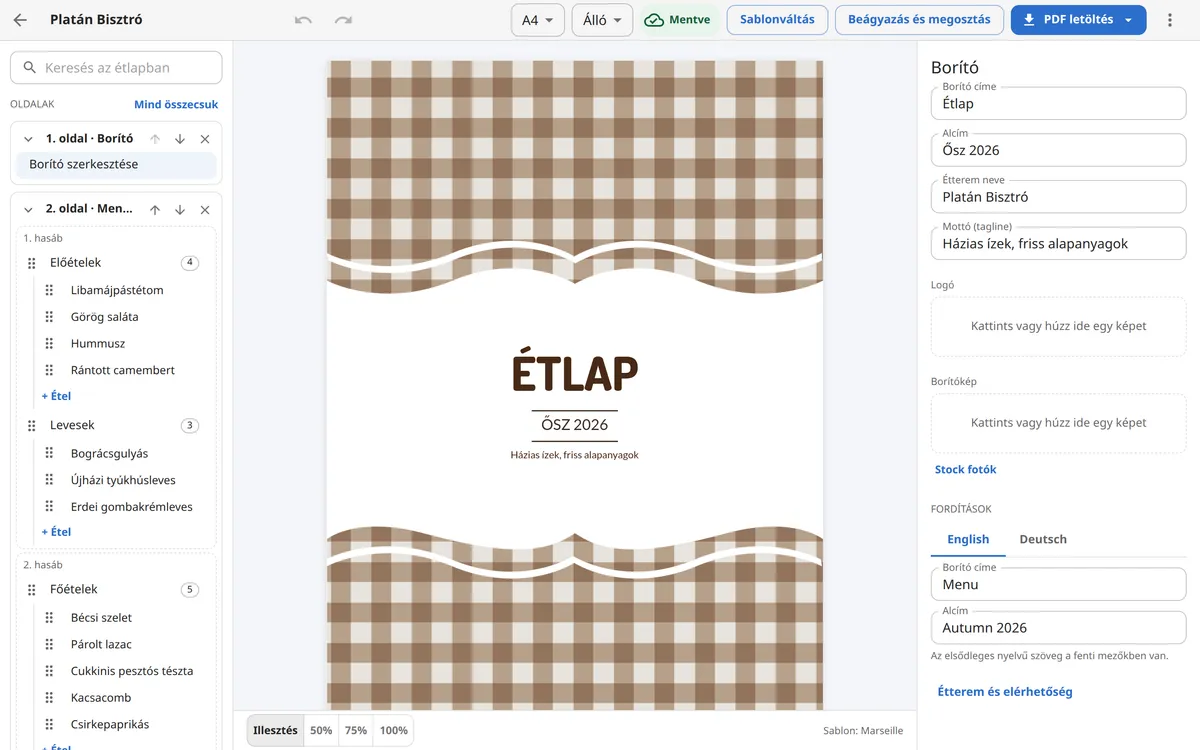
Klicken Sie in der linken Liste auf die Zeile Cover bearbeiten. Füllen Sie im rechten Bereich Name des Restaurants und Covertitel aus und, wenn Sie möchten, Untertitel und Motto.
4. Kategorien und Gerichte eintragen
Klicken Sie in der linken Liste auf die erste Kategorie (zum Beispiel „Vorspeisen“) und ersetzen Sie im rechten Bereich im Feld Name den Text durch den Namen Ihrer Kategorie.
Klicken Sie auf die Zeile „Neues Gericht“ und füllen Sie Name, Beschreibung und Preis aus. Eine Währung müssen Sie beim Preis nicht eintragen, das Währungszeichen ergänzt das System.
Ein weiteres Gericht fügen Sie mit + Gericht unter der Kategorie hinzu, eine weitere Kategorie mit + Kategorie am Seitenende.
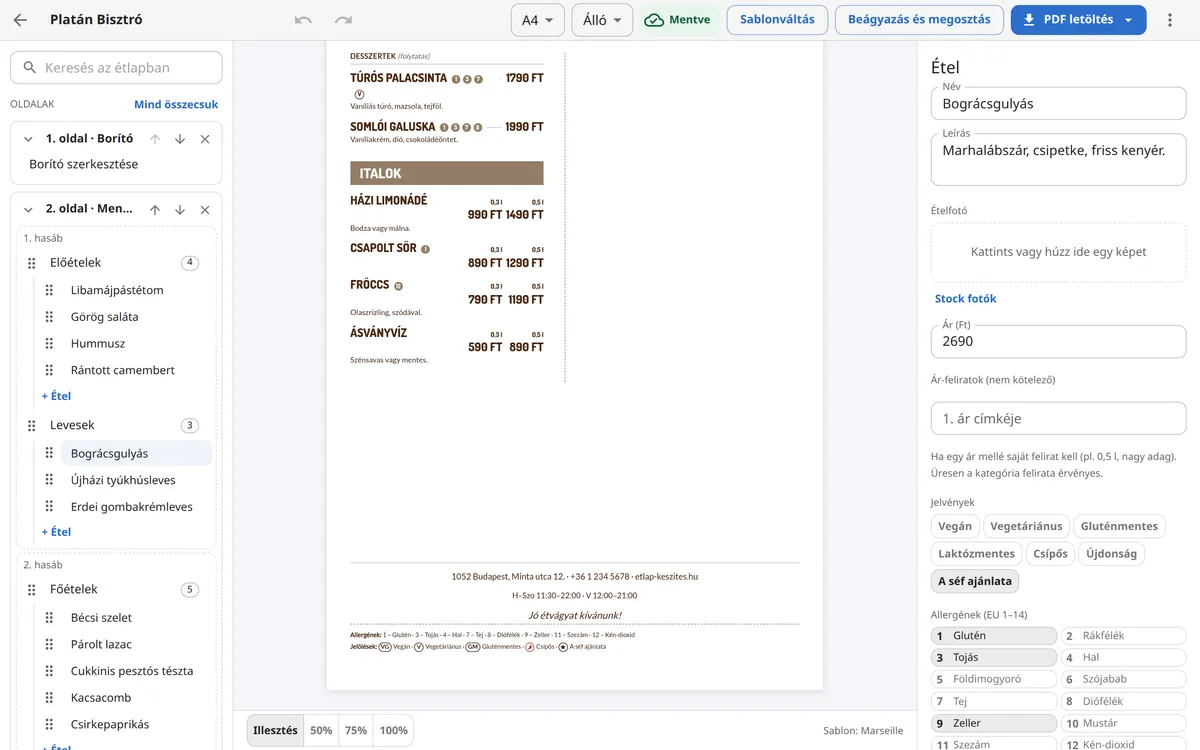
Wenn auf einer Seite mehr Gerichte stehen, als Platz haben, beginnt das System automatisch eine neue Seite. Sie müssen nicht umbrechen.
5. PDF herunterladen
Sehen Sie in der oberen Leiste nach der Speicheranzeige: Steht dort Gespeichert, sind alle Änderungen auf dem Server.
Klicken Sie oben rechts auf PDF herunterladen und wählen Sie Für Bildschirm / Hausdruck.
Der Browser lädt das PDF unter dem Namen der Speisekarte herunter. Für eine Fassung für die Druckerei lesen Sie den Artikel PDF-Export für die Druckerei.
Jetzt ausprobieren
Die Registrierung ist kostenlos, keine Kreditkarte nötig.
Meine Speisekarte erstellen