
Il mio primo menu in 5 passi
Dalla registrazione al PDF scaricato: ecco come creare il suo primo menu in circa un quarto d'ora.
Per seguire questa guida non servono competenze grafiche. Il design lo dà il modello, all'impaginazione pensa il sistema: Lei deve occuparsi solo dei contenuti. Il menu si salva da solo dopo ogni modifica.
1. Si registri gratuitamente
Apra l'editor e faccia clic sul link Registrazione.
Inserisca il suo indirizzo e-mail e una password di almeno 8 caratteri. Il nome è facoltativo.
Faccia clic sul pulsante Crea account. Il sistema la fa accedere subito e si apre la pagina I miei menu.
- Riceverà anche un'e-mail di conferma. Faccia clic sul link che contiene, ma nel frattempo può lavorare tranquillamente: la conferma non è necessaria per modificare.
2. Scelga un modello
Scorra fino alla sezione Nuovo menu da modello. Su ogni scheda vede la copertina e la prima pagina del modello e, sotto, il suo stile (ad esempio «bistrot · caldo · decorativo»).
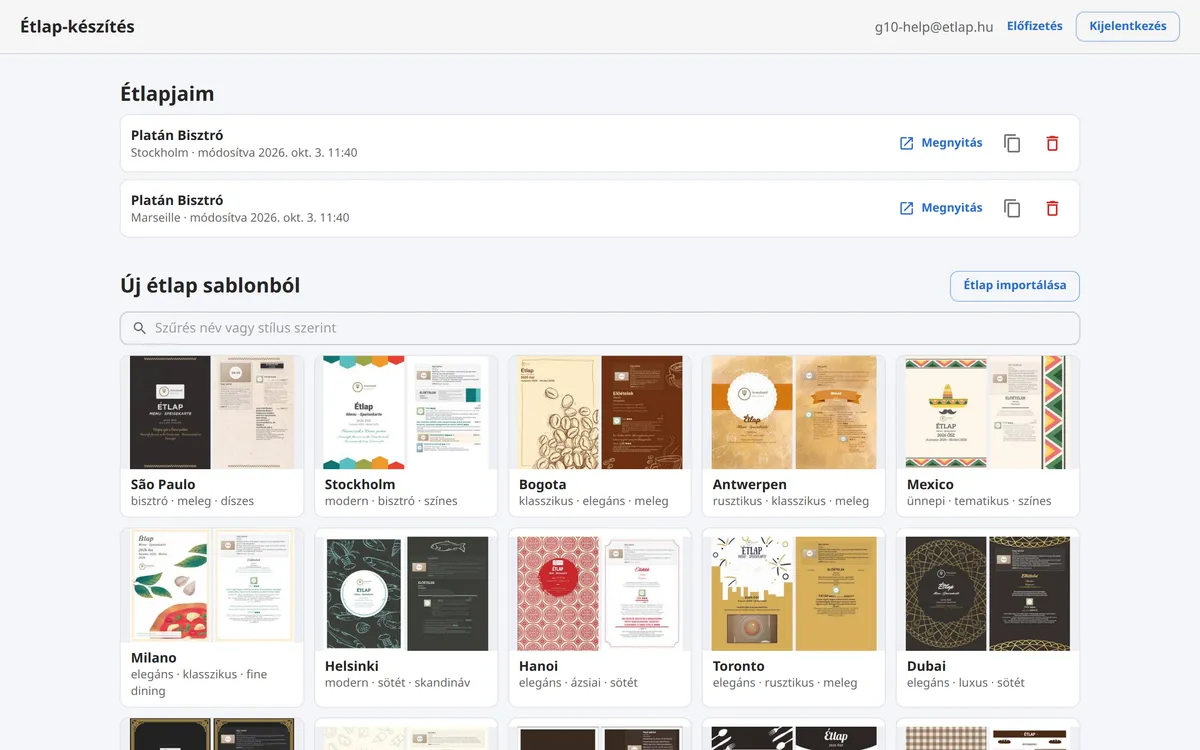
Se sa già cosa cerca, lo digiti nel campo Filtra per nome o stile, ad esempio: pizzeria, elegante, caffetteria.
Faccia clic sulla scheda del modello scelto. Il nuovo menu viene creato subito e si apre nell'editor con una copertina e una pagina di menu, con una categoria iniziale e una voce «Nuovo piatto».
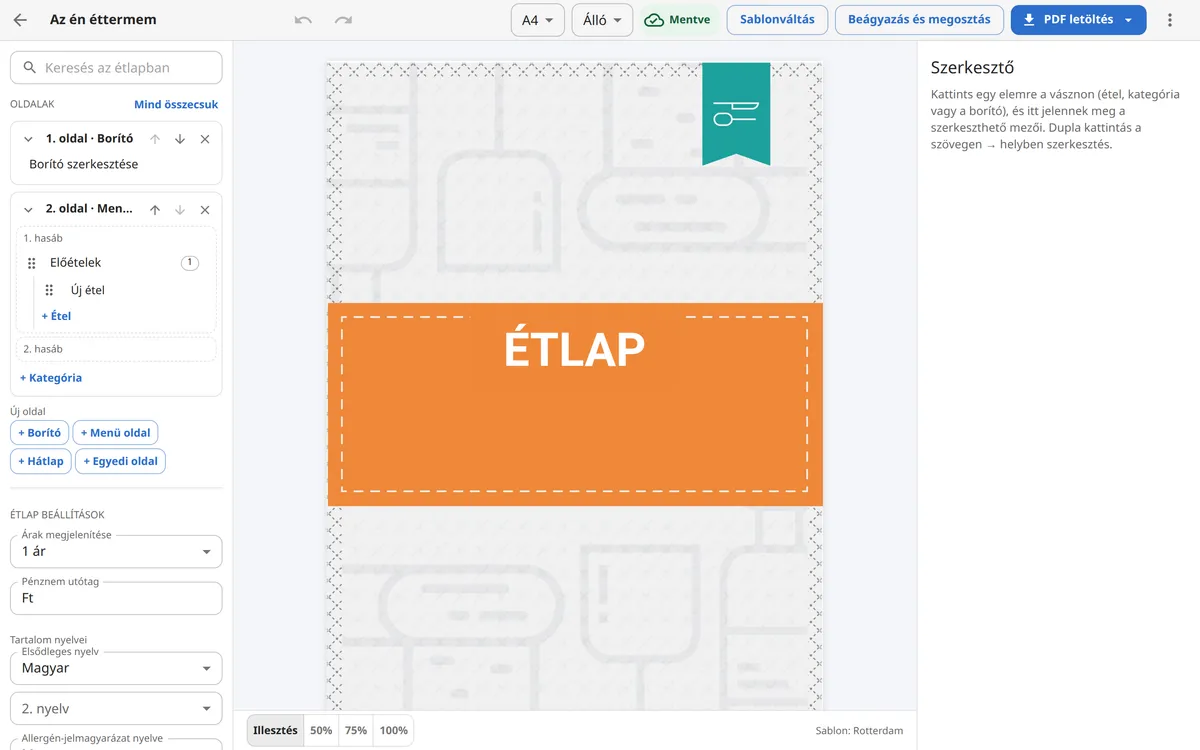
- Non si preoccupi della scelta: il modello si può cambiare in qualsiasi momento e i contenuti restano. Vedere: Scelta e cambio del modello senza perdere i contenuti.
3. Inserisca il nome del locale e la copertina
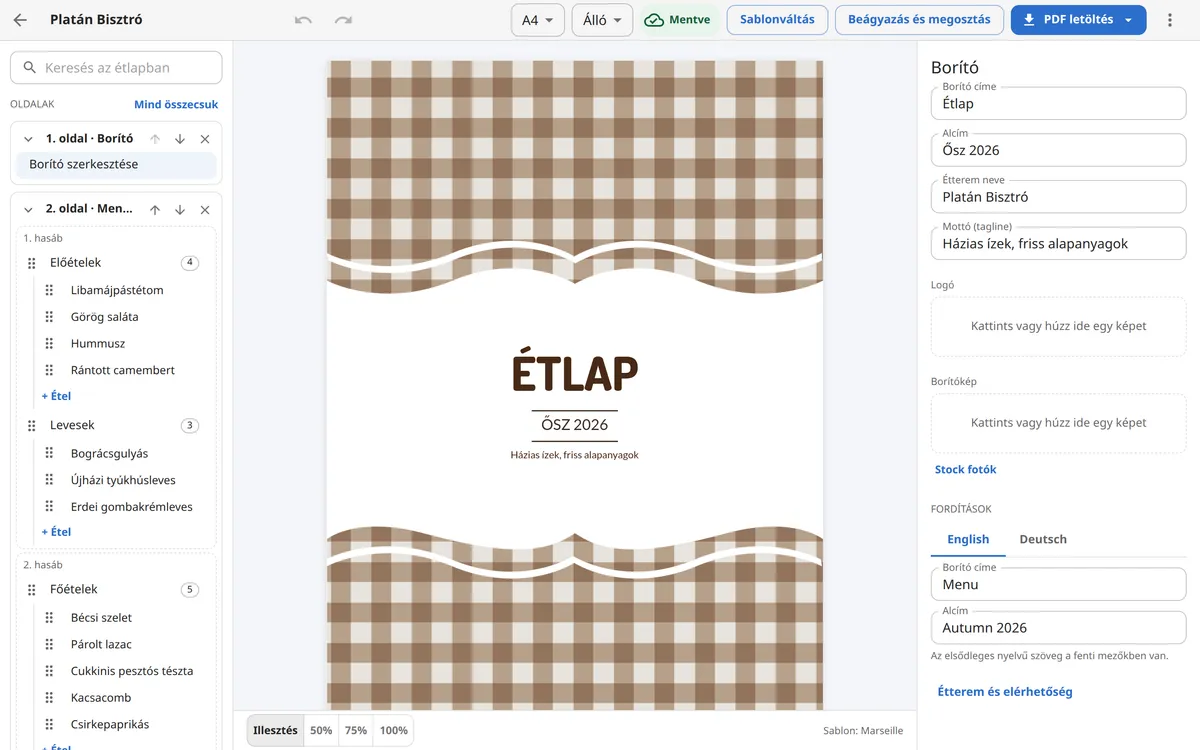
In alto a sinistra, accanto alla freccia indietro, modifichi il nome del menu (in origine «Il mio ristorante»). Questo nome compare nell'elenco I miei menu e nel nome del file PDF scaricato.
Nell'elenco a sinistra faccia clic sulla riga Modifica copertina. Nel pannello a destra compili i campi Nome del locale, Titolo della copertina e, se lo desidera, Sottotitolo e Motto.
4. Inserisca categorie e piatti
Faccia clic sulla categoria iniziale (ad esempio «Antipasti») nell'elenco a sinistra e, nel pannello di destra, sostituisca il campo Nome con il nome della sua categoria.
Faccia clic sulla riga «Nuovo piatto» e compili i campi Nome, Descrizione e Prezzo (Ft). Accanto al prezzo non occorre scrivere la valuta: il suffisso «Ft» lo aggiunge il sistema.
Aggiunga un altro piatto con + Piatto sotto la categoria, un'altra categoria con + Categoria in fondo alla pagina.
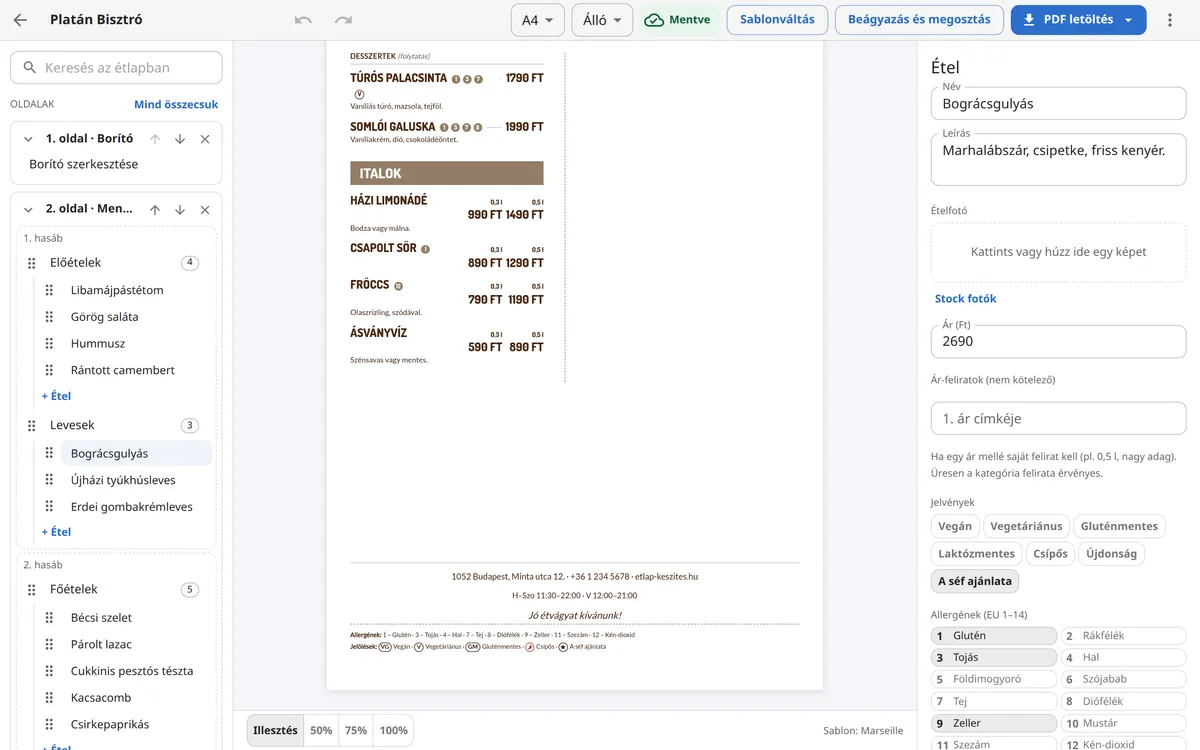
Se in una pagina finiscono più piatti di quanti ne entrino, il sistema inizia da solo una nuova pagina. Non deve occuparsi dell'impaginazione.
5. Scarichi il PDF
Controlli l'indicatore di salvataggio nella barra superiore: se compare Salvato, tutte le modifiche sono sul server.
Faccia clic sul pulsante Scarica PDF in alto a destra e scelga Per schermo / stampa in ufficio.
Il browser scarica il PDF con il nome del menu. Per la versione destinata alla tipografia legga l'articolo Esportare il PDF per la tipografia.